Shotcut 剪完怎么导出视频
内容摘要
Shotcut 保存的 MLT 是可继续编辑的工程,不是能直接分享的视频。本文说明导出前检查时间线、选择输出来源和预设、等待任务完成并回看成品。适合第一次用 Shotcut 做录屏或短片的人,也能排查导出了错误内容的问题。
- 相关工具
- Shotcut
Shotcut 里已经剪好了片子,保存后却得到一个 MLT 文件,手机打不开。这不是导出失败,而是保存了工程。要交付视频,还需要再导出一次。
1. 先留工程,再导出
先保存工程,保留时间线和编辑设置。原始素材也要留好,工程并不是把所有视频都装进了同一个文件。
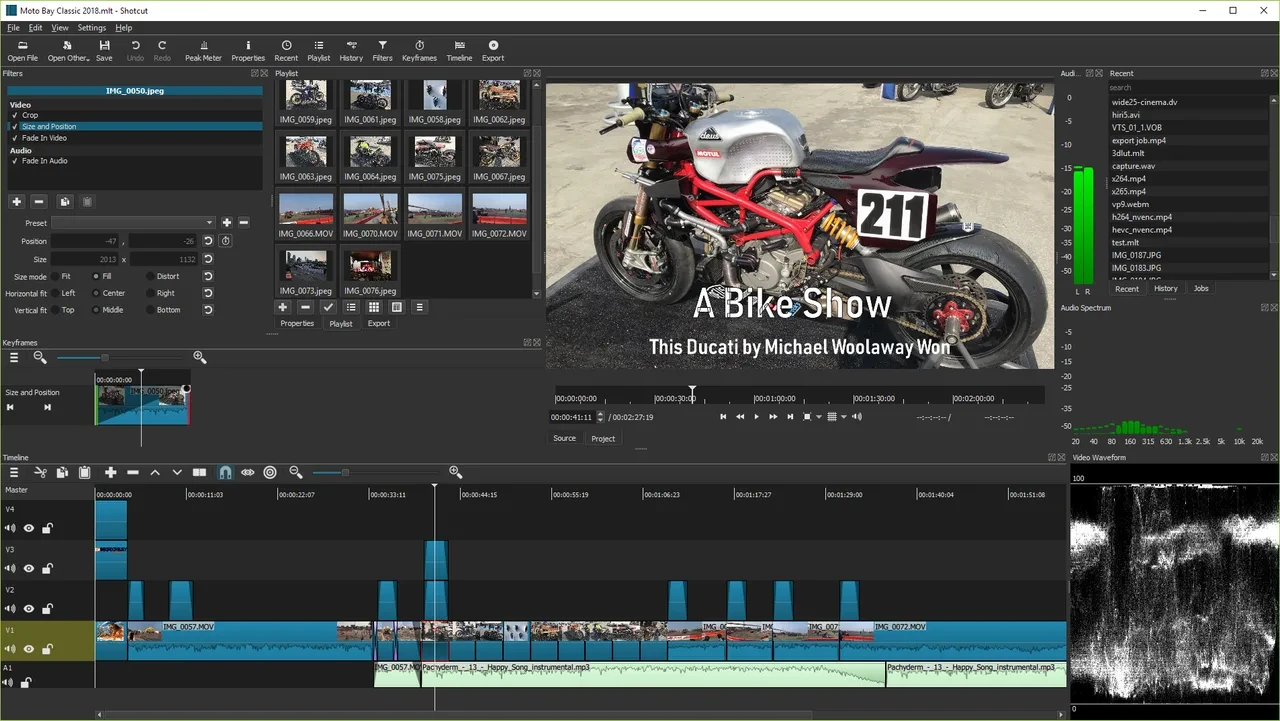
回到时间线,看一遍片头片尾,确认要保留的内容都在。若项目里有多段素材,别只停在素材预览窗口就直接输出。
2. 确认导出的是时间线
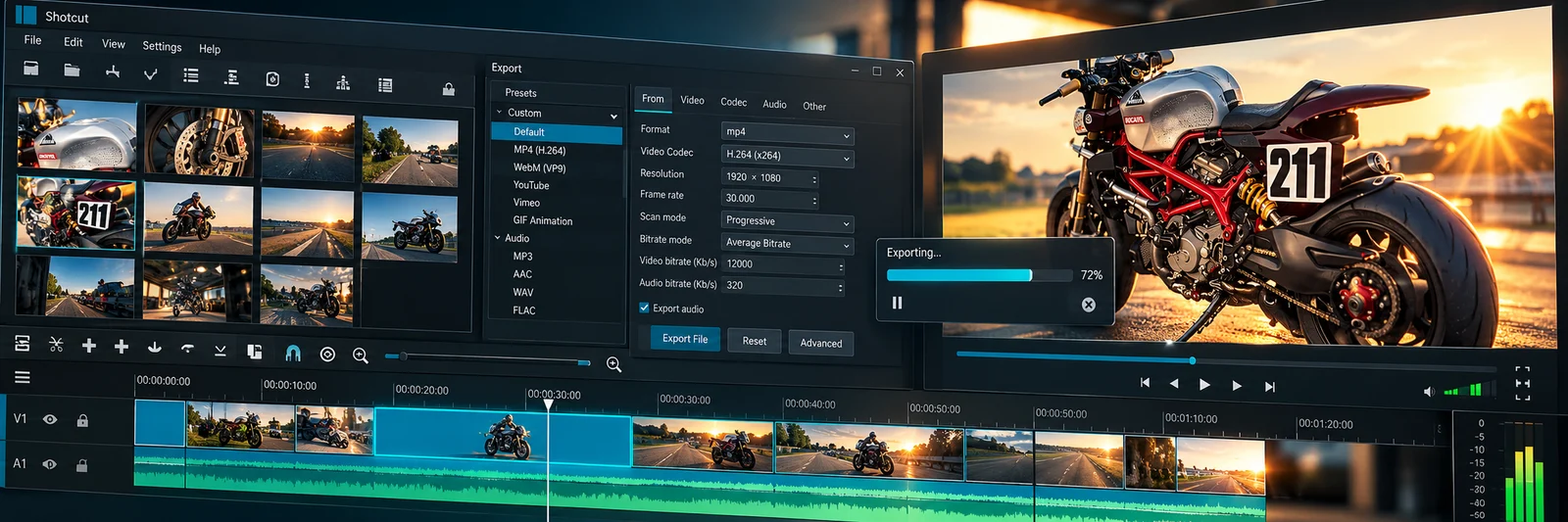
打开视频导出面板,检查 From(来源) 是否为时间线。选择适合交付的预设;普通分享可以先从默认 H.264 预设开始,不必一上来修改编码器的高级选项。
确定保存路径和文件名后开始导出。导出进度会出现在任务列表中,等它完成,再去打开成品。
3. 成品再看一遍
如果只有一段原始素材,先回头检查输出来源。如果文件尚未完成,先看任务状态,而不是反复开始新的导出。
完成后打开视频,抽查开头、结尾和几处剪接点,也听一听配音和音乐。MLT 留作继续修改,导出的视频用于上传或发送。
资料来源
本文由免费吧依据所列资料独立整理。
Shotcut 项目资料 / 免费吧编辑设计
Shotcut 项目资料
资料核对于 2026年10月18日