
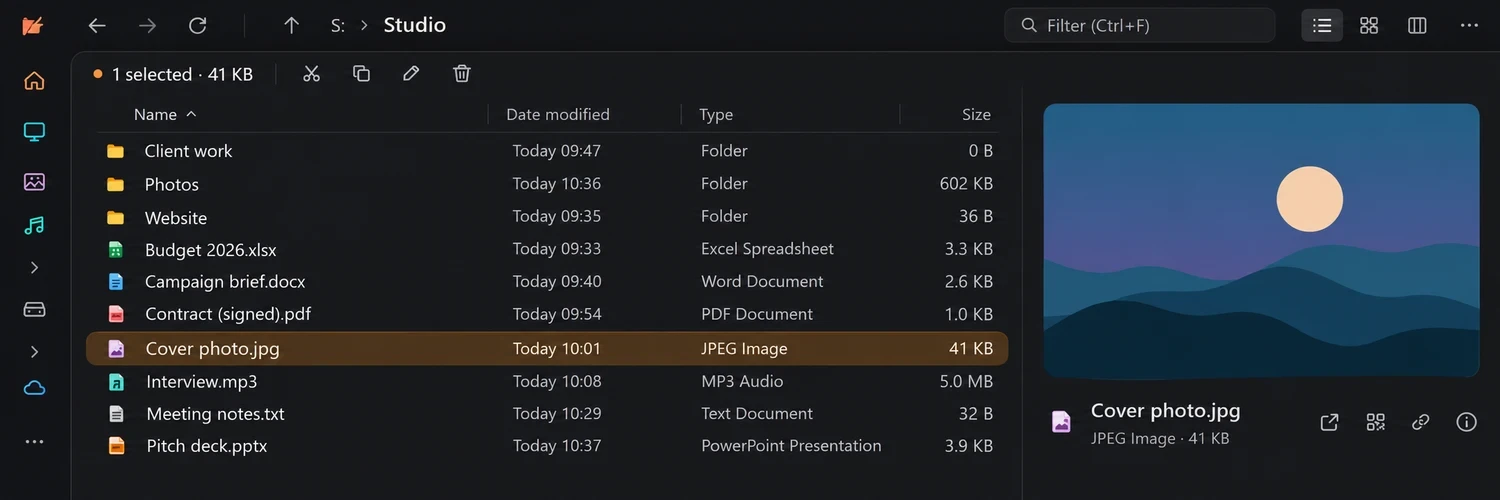
Arke:支持分栏和文件预览的 Windows 文件管理器

内容摘要
Arke 把可固定的标签页、左右分栏和文件预览放在一个窗口,适合经常在多个文件夹间查找、比较和整理资料的人。它支持按类型、大小和日期筛选文件;适用于 Windows 10 和 11,有简体中文界面,免费开源。
同一窗口里完成多目录浏览、预览与转移
平时整理项目资料或核对归档文件时,常常要在几个目录之间来回切换、查看内容再移动归类。在 Arke 中,这类操作可以放在同一个窗口里连贯完成:
- 固定常用目录与恢复现场:启动软件时,它会按照“设置 › 启动”中指定的规则打开主页、上次位置或上次的标签页。你可以把常用的工作目录放在左侧竖排标签页中固定,或者将整组标签页保存为工作区;从当前标签页打开设置或主页再关闭后,焦点会直接回到原来的标签页。
- 拆分为左右双窗格比对:把当前标签页分成左右两个窗格,两侧可以同步浏览或直接比较文件夹内容。选定文件后,既能直接拖到侧边栏标签页、固定文件夹或路径栏的某一层目录中,也能放进“暂存架”跨目录收集文件;把文件拖到外部程序时,Arke 会像系统文件资源管理器一样传递文件项目列表;本来就支持这种拖放的启动器等工具可以读取该列表。
- 不打开外部软件直接预览:双窗格共用一个可调宽度的预览窗格,也可以按空格键呼出快速预览。不用启动对应软件,就能查看图片、PDF、Word、Excel、PowerPoint、Markdown、带语法高亮的代码文本,以及 zip、7z、tar、RAR 等压缩包内的目录结构。对于 OneDrive 等云盘目录,软件会显示同步状态,且预览时不会自动下载仅保存在云端的文件。
按条件筛选文件与搜索文档内容
当目录层级较深或记不清完整文件名时,按 Ctrl+F 可以在当前文件夹、包含子文件夹或整台电脑范围内边输入边查找,名称支持模糊匹配。
- 面板与语法组合筛选:在搜索框下方的筛选面板中,可以按类型、大小、修改日期过滤结果,点击面板外的空白处即可收起筛选菜单。你也可以直接在搜索框输入组合条件,例如用扩展名加时间范围筛出最近一周的文档,只填筛选条件时不输入文件名,结果会按时间从新到旧排列。
- 查找文档内部文字:在当前文件夹及子文件夹范围内,支持通过内容筛选语法直接检索文件里的文字,包含 PDF 和 Office 文档中的文本内容。
- 可选的实时索引服务:如果在“设置 › 搜索 › 实时更新”中安装了可选的 Windows 后台服务(需管理员同意),软件会通过读取 NTFS 主文件表和更改日志来维护本地磁盘文件名索引,并在同一设置页提供卸载入口。
作为独立程序运行与系统集成边界
Arke 采用 AGPL-3.0 协议开源,个人或公司内部日常使用均无附加义务,也不包含遥测数据收集。它本身是独立运行的文件管理器,不会默认接管系统;如果你希望在其他软件点击“在文件夹中显示”时自动调用它,需要在设置中手动开启实验性的“用 Arke 打开文件夹”选项。
需要注意,这个接管功能只修改当前 Windows 账户下的文件夹打开注册表项,遇到控制面板等它无法显示的特殊位置,仍会交回系统自带的文件资源管理器处理。如果你准备手动删除单文件版程序,请务必在删除前先关闭该接管设置(或通过命令行参数还原),以免系统找不到打开文件夹的默认程序。
获取方式与使用提醒
软件支持 Windows 10 和 11(提供 x64 与 ARM64 版本),你可以直接下载单个可执行文件免安装运行,也可以使用安装程序或通过 Scoop 安装。
- 首次运行拦截提示:官方说明目前程序尚未进行代码签名,首次运行时 Windows SmartScreen 或杀毒软件可能会弹出提示。先确认安装文件来自官方发布页,再对照同一页的 SHA-256 校验值检查文件是否一致。
- 实验性功能与问题反馈:SFTP 与 WebDAV 连接、调用 TeraCopy 复制以及接管系统文件夹打开方式目前标为“实验性”功能。如果遇到异常,通过“设置 › 关于 › 反馈问题”打开 GitHub 表单时,会自动预填软件与系统版本、设置及最近的日志行(账户、计算机、服务器和文件名会预先遮蔽),你也可以点击“显示日志文件”先自行查看日志内容,提交前留意核对即可。
资料来源
免费使用 · 无需登录 · 无需绑卡
资料核对于 2026年11月16日
相关资源
Flipic Lens:Mac 照片浏览与挑片工具Flipic Lens 是 Mac 上的本地看图和挑片工具。不用导入图库,就能按文件夹翻看、对比连拍、标记和写入星级,导出前可预览效果。看图、挑片和常用导出免费;项目工作台等高级功能属于付费 Pro。支持中文,需 macOS 13 或更新版本。 Cyberduck:在桌面浏览和传输云存储文件Cyberduck 是 Windows 和 macOS 上的远程文件管理工具,可连接 SFTP、WebDAV 和多种云存储,在一个窗口浏览、上传和下载。近期版本为部分云存储增加客户端上传校验。官网下载免费,云存储账号、权限和费用仍按各服务规则。
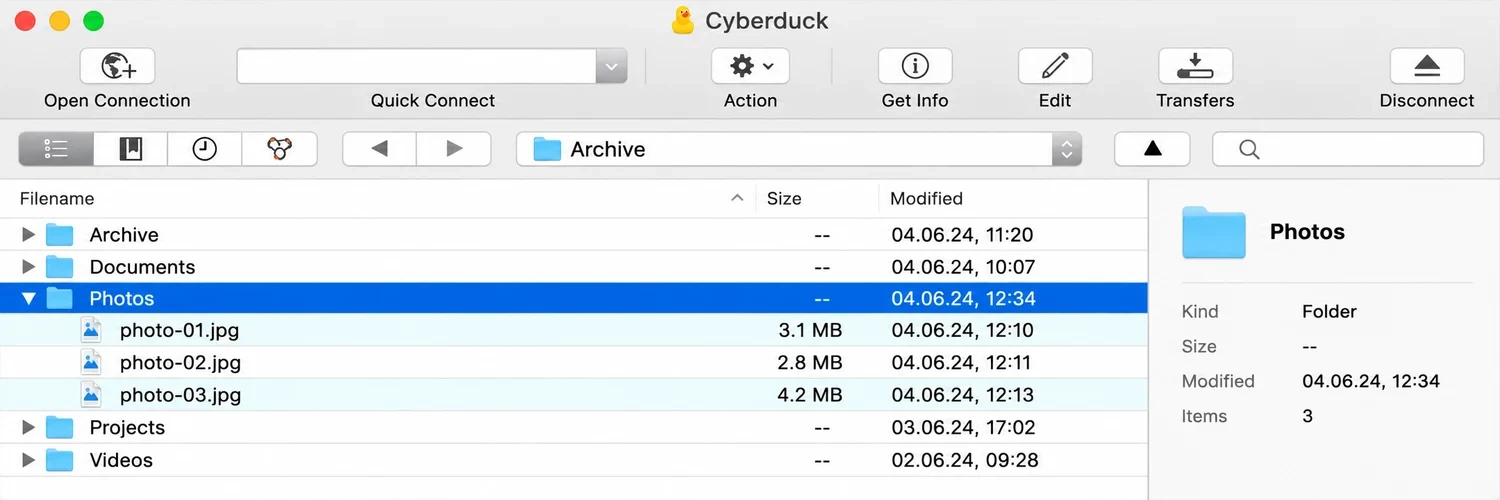 Mister Download Manager:能接管浏览器下载的开源下载管理器Mister Download Manager 把网页文件、磁力链接和种子放进同一个下载队列,支持断点续传,还能只选种子里的部分文件。软件免费开源,以 Windows 10 和 11 为主,macOS 和 Linux 提供实验性构建。
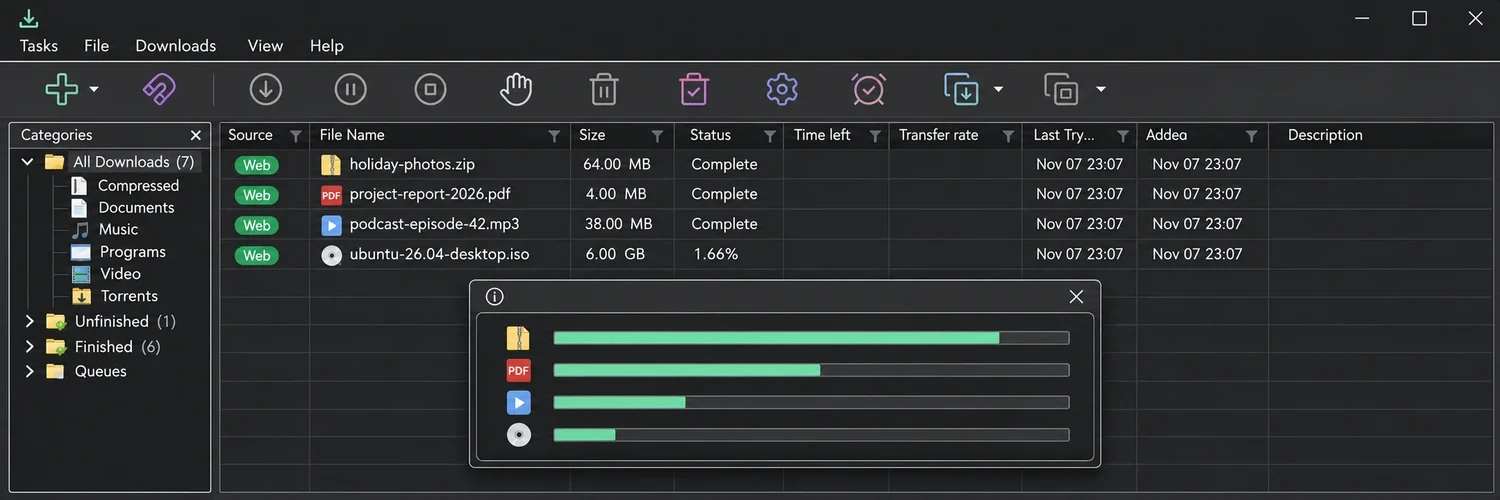
Cyberduck:在桌面浏览和传输云存储文件Cyberduck 是 Windows 和 macOS 上的远程文件管理工具,可连接 SFTP、WebDAV 和多种云存储,在一个窗口浏览、上传和下载。近期版本为部分云存储增加客户端上传校验。官网下载免费,云存储账号、权限和费用仍按各服务规则。Mister Download Manager:能接管浏览器下载的开源下载管理器Mister Download Manager 把网页文件、磁力链接和种子放进同一个下载队列,支持断点续传,还能只选种子里的部分文件。软件免费开源,以 Windows 10 和 11 为主,macOS 和 Linux 提供实验性构建。