PowerToys:微软开源免费的 Windows 工具箱

内容摘要
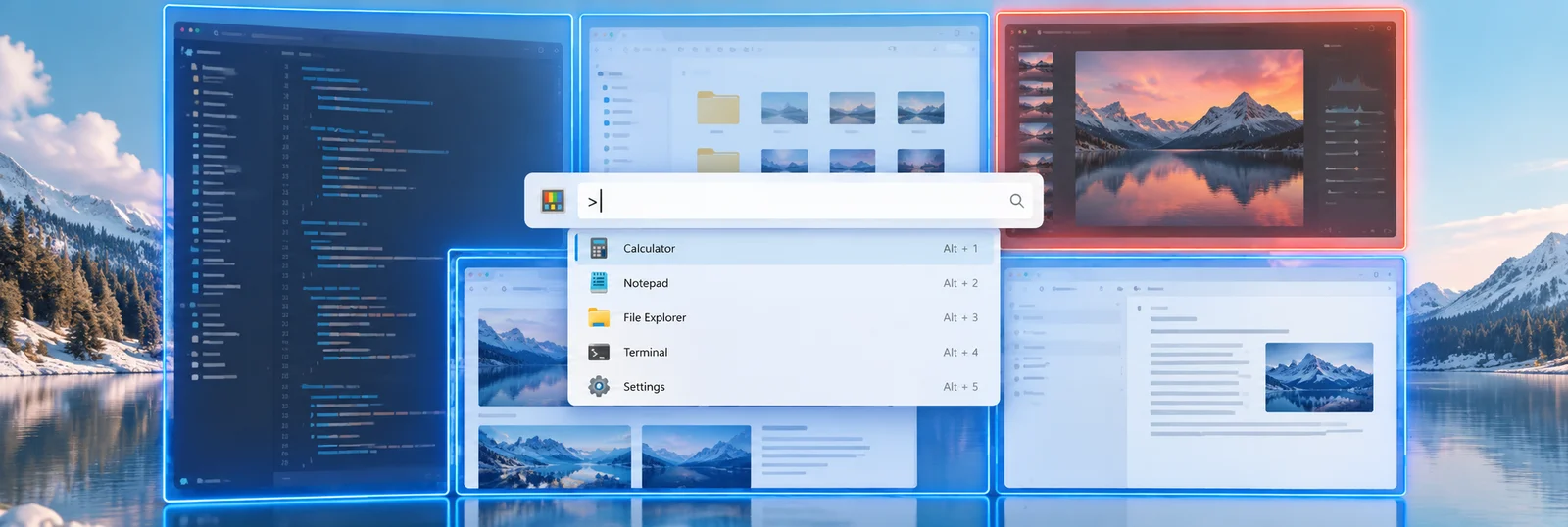
PowerToys 是微软维护的免费开源 Windows 工具集。FancyZones 能按自定区域摆放多个窗口,PowerRename 可以预览批量改名结果,Image Resizer 则从资源管理器右键菜单处理多张图片的尺寸。适合经常对照文档、整理文件和准备配图的办公用户。
1. 自定义窗口分区
同时对照文档、表格和网页时,如果觉得系统自带的分屏不够灵活,可以用 PowerToys 里的 FancyZones 先划分好桌面区域。打开布局编辑器(默认快捷键为 Win+Shift+`),既能直接选用预设布局,也能新建网格(Grid)或画布(Canvas)样式的自定义布局;多显示器办公时,可以先在编辑器里选中目标显示器,再为该屏幕单独指定布局。
平时拖动窗口时,默认按住 Shift 键就会浮现划分好的区域,把鼠标移到目标区域松开,窗口就会自动调整位置和大小。如果一个窗口需要跨两个区域显示,拖动时把鼠标移到两个相邻区域的交界边线上,或者先激活一个区域再按住 Ctrl 拖选多个区域即可。遇到任务管理器、Windows 终端这类以管理员权限运行的程序无法吸附时,把 PowerToys 切换为管理员模式运行就能解决。
2. 批量替换文件名
整理一批名称各不相同、只想统一替换其中某一段文字的文件时,不用逐个手动重命名。在 PowerToys 中启用 PowerRename 后,直接在 Windows 文件资源管理器里选中这批文件,从右键菜单选择 PowerRename,就能打开批量改名窗口。
输入要查找和替换的内容后,右侧的预览面板会实时列出改名后的预期结果,避免直接改错;熟悉正则表达式的用户也可以开启正则匹配来处理复杂文件名。确认无误并执行改名后,如果发现改得不合适,直接在资源管理器里使用撤销重命名(Ctrl+Z)就能恢复上一次修改。
3. 右键批量调整图片尺寸
需要把多张配图或照片统一改成合适大小时,Image Resizer 同样把入口放在了文件资源管理器的右键菜单里。选中一张或多张图片后,从右键菜单进入 Image Resizer,或者直接用鼠标右键把选中的图片拖放到目标文件夹,就能快速完成批量缩放并保存。
在设置页面中,除了修改现有预设,还可以添加自定义尺寸预设,单位支持像素、百分比、厘米或英寸。创建或修改预设时,可以根据用途选择三种缩放方式:
- Fill(填充):按比例缩放图片以填满指定尺寸,超出部分会按需裁切。
- Fit(适应):按比例把整张图片放进指定尺寸内,不会裁切画面。
- Stretch(拉伸):不按原比例拉伸图片以填满指定尺寸,不裁切画面。
如果只想固定宽度或高度中的一项,可以把另一项留空,工具会自动按原图宽高比计算对应数值;勾选忽略图片方向(Ignore the orientation of pictures)后,横图和竖图会自动互换宽高数值,方便把不同方向的照片统一缩放到相同规格。
PowerToys 由微软维护,免费开源。窗口置顶、屏幕取色和文字提取等工具也包含在内,可以在设置中按需要启用。
图片预览
资料来源
软件免费
可选第三方在线 AI 服务可能另行收费。 支持商用。
资料核对于 2026年10月17日
相关资源
 Tiling Shell:按自选布局平铺 GNOME 窗口Tiling Shell 给 GNOME 桌面增加可自定义的窗口分区,可拖动窗口放入布局,支持多显示器和不同缩放比例。适合想在宽屏上固定安排编辑器、浏览器和文档的人。它是 GNOME Shell 扩展,支持 X11 与 Wayland,不适用于所有 Linux 桌面。
 Now Playing Card:在 GNOME 顶栏控制正在播放的音乐Now Playing Card 是 GNOME Shell 扩展,把正在播放的音乐、封面和播放控制放到桌面顶栏附近。它通过 MPRIS 与兼容播放器连接,适合不想反复切回音乐窗口的 Linux 用户。扩展本身不提供歌曲,也不替代音乐播放器。