
Open Contexts:免费开源的 Mac 窗口切换工具

内容摘要
Open Contexts 把 Mac 的窗口切换细化到每个窗口,同一应用打开多个窗口也能分别选择。它还提供屏幕侧边栏、窗口分组和名称搜索,适合经常在文档、浏览器和聊天窗口之间切换的人。软件免费开源,支持中文界面,需要 macOS 13 及以上和辅助功能权限;搜索暂不支持中文或拼音。
同一个浏览器开了两个窗口,一个查资料,一个处理工作。用 Mac 自带的 Command + Tab 切过去,选中的是浏览器这个应用,还得再找到想要的那个窗口。
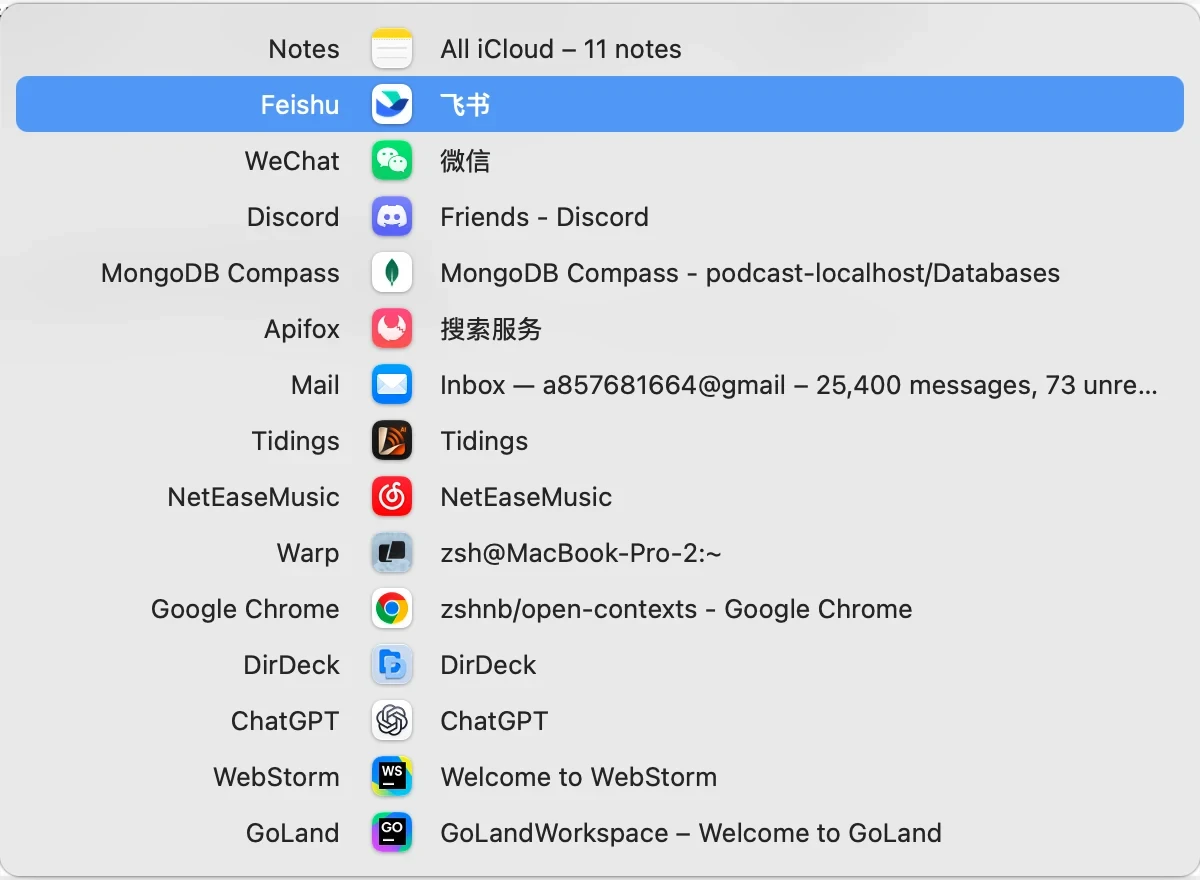
Open Contexts 把每个窗口分别列出来。两个浏览器窗口就是两个选项,可以看着标题直接切换,不必先选应用再找窗口。
1. 按窗口切换,也能搜索
切换列表按最近使用顺序排列。默认用 Command + Tab 查看全部窗口,也能单独切换当前应用的窗口;不想沿用默认组合键,可以在设置里修改。
如果把工作分散在几个 Mac 桌面上,还可以开启“显示所有桌面的窗口”。切换器会按桌面分组,把当前桌面的窗口放在前面。这是 10 月更新里新增的功能。
窗口多时,还可以在切换器中输入应用名或窗口标题搜索。这里有一处要留意:中文界面不等于中文搜索,目前搜索只接受英文字母、数字和符号,不支持中文或拼音。经常打开中文文档的人,可以先看看按标题选择的列表是否适合自己的习惯。
2. 把相关窗口放进一组
除了快捷键,Open Contexts 还能在屏幕边缘放一条窗口列表。它可以常驻,也可以等鼠标移到边缘时再出现,放在左边、右边或底部都可以。
比如写一篇文章时,把资料窗口和文档放在一组,聊天工具另放一组。窗口不用属于同一个软件,分组按手头的事情来整理。组名和顺序会保存,也能固定常用窗口的位置。
这些分组整理的是窗口列表,不会替你重新打开已经关闭的软件,也不会恢复每个窗口在桌面上的大小和位置。
3. 列表还是缩略图,看你的习惯
它采用的是紧凑的图标和标题列表,不是铺满缩略图的窗口预览。经常凭文档名、网页标题找窗口,这种方式比较直接;如果更依赖画面内容认窗口,就要考虑自己是否习惯。
Open Contexts 常驻菜单栏,没有单独的主窗口。安装后需要授予辅助功能权限,才能发现和切换窗口。软件支持简体中文,适用于 macOS 13 及以上,全部功能免费,源码采用 Apache 2.0 许可,官网提供下载入口。
资料来源
全部功能免费 · 无需登录 · 无需绑卡
资料核对于 2026年10月29日
相关资源
 X 手势:开源的安卓单手操作与取词工具X 手势(XGesture)是一款适用于 Android 12 及以上系统的开源辅助工具。可以自定义屏幕边缘手势,用悬浮指针操作够不到的位置,或从屏幕、图片中提取文字。完整版内置离线识别引擎,精简版按需下载;无障碍、悬浮窗等权限按所用功能开启,部分高级操作需要额外授权。
 Tiling Shell:按自选布局平铺 GNOME 窗口Tiling Shell 给 GNOME 桌面增加可自定义的窗口分区,可拖动窗口放入布局,支持多显示器和不同缩放比例。适合想在宽屏上固定安排编辑器、浏览器和文档的人。它是 GNOME Shell 扩展,支持 X11 与 Wayland,不适用于所有 Linux 桌面。