Oxbow Player:带播放列表和字幕跳转的 mpv 图形界面
内容摘要
Oxbow Player 给 mpv 加上图形界面,可以按文件夹组织播放列表、记住各列表的播放位置,也能双击字幕跳到对应片段。支持 Windows 和 Linux,需要先安装 mpv。
习惯用 mpv 播放视频,又想按文件夹选片、从字幕里找片段,可以试试 Oxbow。Oxbow 以 mpv C 插件的形式运行,用 Qt 为 mpv 加上了一套桌面图形界面。由于插件接口稳定,它不需要跟着 mpv 的版本更新重新发布,直接放进 mpv 的脚本目录就能搭配新版 mpv 使用。
多标签页目录管理与独立续播
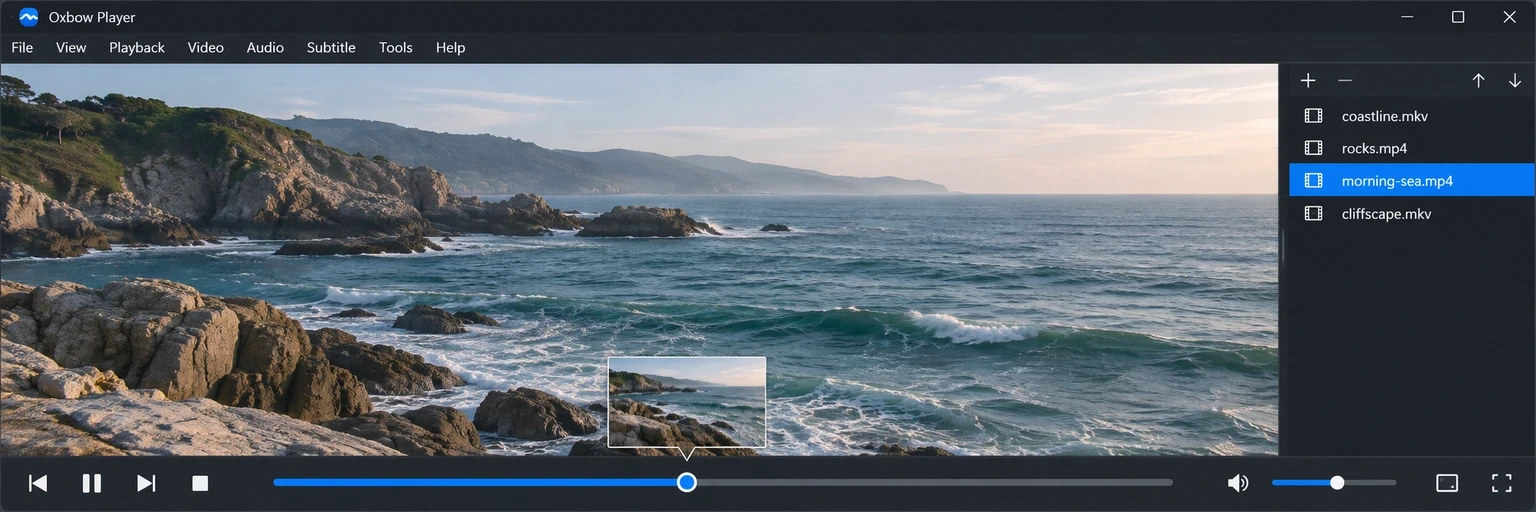
平时追剧、看课程录像或整理本地视频文件夹时,经常要在不同目录之间来回切换。Oxbow 把播放列表做成了多标签页,每个标签页可以独立绑定一个本地目录,文件夹里有新增视频时按需刷新就能显示最新内容;除了本地文件夹,标签页也支持连接自己的 WebDAV 目录或 Jellyfin 媒体库。
每个标签页都会单独记录最后播放的视频条目和具体停下的位置。回到对应的列表后,可以从上次看到的进度继续播放,不用自己记集数或手动拖进度条。连接 Jellyfin 时,“继续观看”、已看标记和续播点也会随播放自动同步更新。
字幕列表跳转与进度条定位
核对台词或回看教程里的某段讲解时,反复拖进度条很容易找偏。Oxbow 提供了多种快速定位画面的方式:
- 字幕浏览器:直接展开当前正在使用的字幕轨列表,找到想看的那句台词后,双击就能立刻跳转到对应时间点。
- 书签与章节标记:支持一键添加书签,书签会和视频原有的章节一起标记在进度条上,点击标记就能跳过去。
- 进度条悬停缩略图:鼠标停在进度条上会直接浮现对应时刻的画面预览。这项预览支持本地视频文件与 Rclone Crypt;如果是远端视频源,由于取帧开销过大,不会生成缩略图。
- 边缘吸附小窗:开启置顶小窗后会保持画面等比缩放,拖到屏幕边缘时会自动吸附,方便边看参考视频边做其他操作。
缓冲状态提示与菜单收纳
在近期发布的更新中,视频画面左下角新增了缓冲状态浮层。刚打开视频初始缓冲或拖动进度条跳转后,左下角会实时显示当前的缓冲进度和读取速度,等画面恢复播放后浮层自动消失。
另外,为了避免 mpv 0.42 的内置菜单把工具菜单塞满,新版默认隐藏了 mpv 的菜单数据项;如果平时需要用到 mpv 内置菜单或其他脚本提供的菜单,可以在基础设置里手动勾选开启,下次打开菜单时就会生效。
安装前提与运行环境
Oxbow 本身不包含播放器本体,使用前电脑上必须先装好 mpv 0.39 及以上版本。下载预编译好的插件包后,将插件目录放进 mpv 的 scripts 目录,之后正常启动 mpv 就会直接进入带图形界面的播放器。
系统环境方面需要注意以下要求:
- Windows:需要 64 位 Windows 10(1809)及以上系统,所需的 Qt 6.8+ 运行库已随插件一起打包分发,不用单独安装。
- Linux:需要系统自带 Qt 6.8 及以上运行库,并且必须运行在 X11 会话或带有 XWayland 的 Wayland 会话下。因为视频画面是通过 X11 专属的窗口属性嵌入的,没有 XWayland 的纯 Wayland 环境无法使用。
资料来源
免费下载
免费吧编辑设计
Oxbow 项目文档;界面图标 Icons8
资料核对于 2026年11月10日
相关资源
 BiliFlow:B 站视频下载与直播录制工具BiliFlow 是免费的 B 站视频下载与直播录制工具,可以把有权保存的视频、字幕、弹幕和封面整理到本地。支持批量选集和断点续传,Windows 与 Apple Silicon Mac 可下载预构建包,Linux 可从源码运行。
 AudioScript 声稿:免费开源的实时双语字幕工具AudioScript(声稿)是免费开源的实时双语字幕工具,支持 Windows、macOS 和 Linux。可采集电脑声音、麦克风或混合音频,在本机识别并翻译,以悬浮窗显示原文和译文。中英模型内置,其他模型按需下载;音频与文本不上传,匿名使用统计可关闭。