CopyQ:免费开源的剪贴板管理工具

内容摘要
CopyQ 是一款免费开源的剪贴板管理工具,适合经常整理资料、反复使用固定文本的电脑用户。它会记录复制过的文字和图片,支持关键词查找、直接编辑和按标签页分类保存,重新启动后仍可取用。支持 Windows、Linux 和 macOS 13 及以上系统。
1. 按关键词查找复制记录
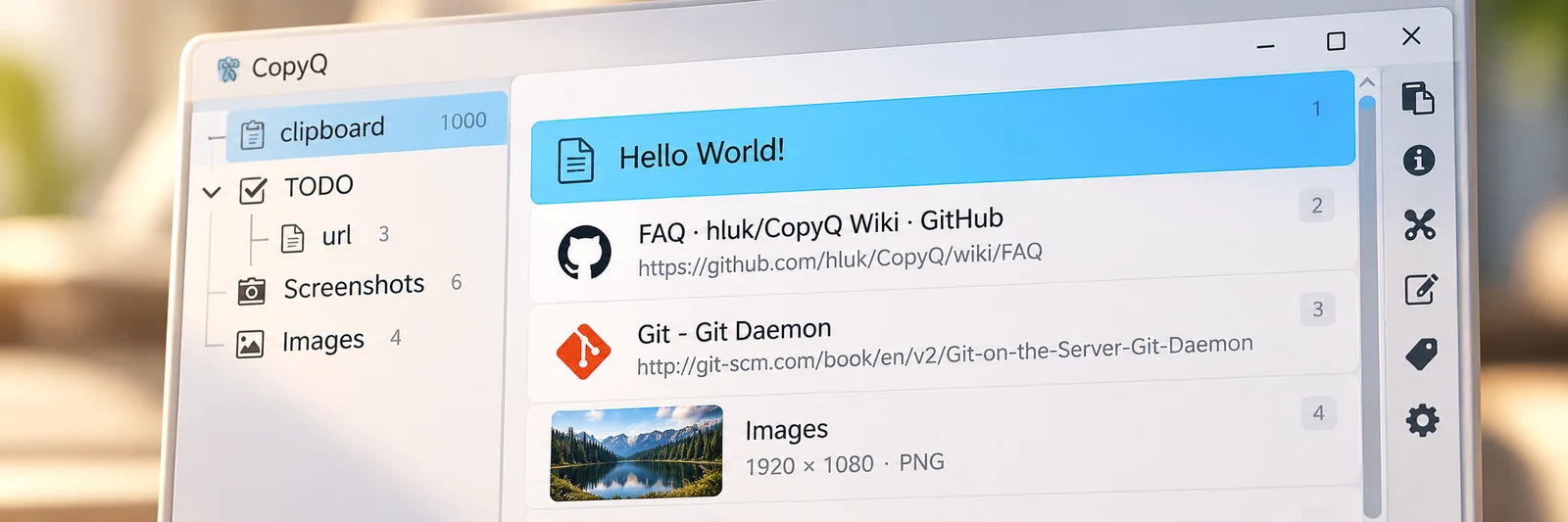
日常整理表格、核对邮件或汇总资料时,经常要连续复制好几段文字,转头想再用前面某一条,还得重新找一遍。CopyQ 启动后会留在系统托盘(macOS 位于屏幕右上角菜单栏),默认把新复制的文本、HTML 或图片记录到主窗口列表顶部;下次重新启动软件时,之前保存的条目也会自动恢复。
积累了大量历史记录后,不用从头到尾翻找。打开主窗口直接输入关键词,列表就会隐藏不包含该词的条目,只留下匹配结果。选中所需条目后,按 Ctrl+C 就能复制回剪贴板,再粘贴到正在编辑的文档或聊天窗口里。近期内容也可以从托盘菜单里取用:右键点击托盘图标,在菜单中选中条目并按回车或对应数字键,就能将它重新复制回剪贴板。
2. 编辑常用文本并分类保存
除了找回刚复制过的内容,CopyQ 还能用来维护平时反复发送的固定文本,比如常用收件地址、报销说明或标准回复模板,不必每次去翻备忘录:
- 修改或新建内容:在列表中选中一条文本按 F2 进入编辑状态,改完再按一次 F2 保存;也可以按 Ctrl+N 新建空白条目,输入常用语后按 F2 存好备用。
- 调整顺序与删除:选中条目后用鼠标拖动,或者按 Ctrl+Up 和 Ctrl+Down 调整上下位置,把高频内容排在顺手的地方;不再需要的临时记录按 Delete 删掉。
- 分标签页归档:默认历史列表会随着日常复制不断增加,重要或特殊的条目可以移到自定义标签页里分类存放,还能添加备注和标签,整理成长期使用的片段库。
3. 设置常用快捷键
如果平时习惯全键盘操作,可以按 F6 打开命令窗口,添加预设命令并绑定系统级全局快捷键,比如呼出或隐藏主窗口。遇到不想被记录的特定窗口,或者包含特定文字的内容,也可以设置忽略规则。需要更复杂的处理时,软件还提供命令行与脚本接口,使用时须保持 CopyQ 主程序运行。
CopyQ 免费开源,支持 Windows、Linux 以及 macOS 13 及以上系统。Windows 用户可以选择安装版或免安装便携包。安装后默认不会创建桌面图标,首次使用可以从开始菜单启动,再点击系统托盘图标打开主界面。
图片预览
资料来源
CopyQ 项目资料 / 免费吧编辑设计
CopyQ 项目资料
CopyQ 项目资料
资料核对于 2026年10月19日
相关资源
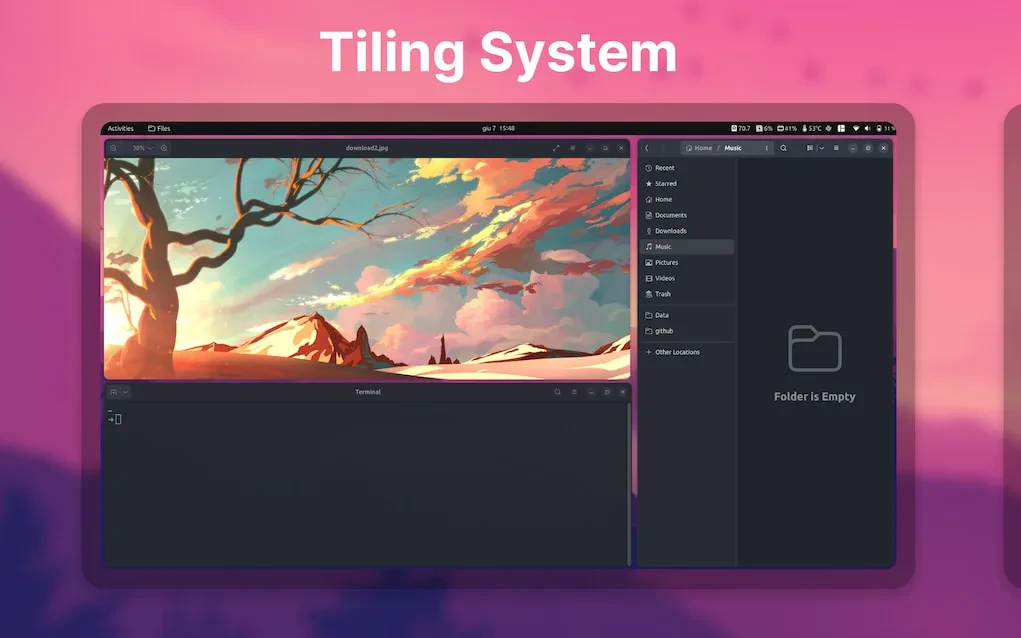
 Tiling Shell:按自选布局平铺 GNOME 窗口Tiling Shell 给 GNOME 桌面增加可自定义的窗口分区,可拖动窗口放入布局,支持多显示器和不同缩放比例。适合想在宽屏上固定安排编辑器、浏览器和文档的人。它是 GNOME Shell 扩展,支持 X11 与 Wayland,不适用于所有 Linux 桌面。
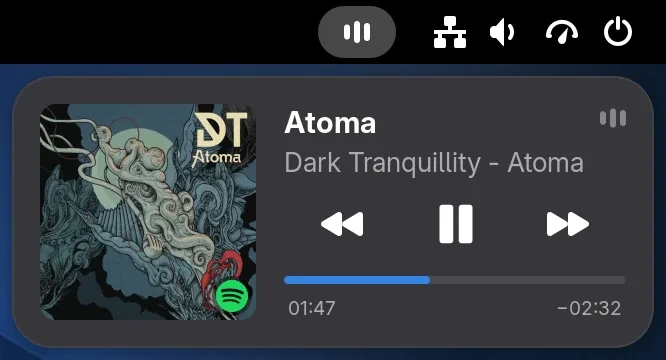
 Now Playing Card:在 GNOME 顶栏控制正在播放的音乐Now Playing Card 是 GNOME Shell 扩展,把正在播放的音乐、封面和播放控制放到桌面顶栏附近。它通过 MPRIS 与兼容播放器连接,适合不想反复切回音乐窗口的 Linux 用户。扩展本身不提供歌曲,也不替代音乐播放器。