Flow Launcher:免费开源的 Windows 快速启动工具

内容摘要
Flow Launcher 用一个搜索框查找 Windows 应用、文件和常用位置,支持中文界面与拼音搜索。找到结果后可预览、打开所在文件夹或复制路径,也能把打开、保存对话框切到目标目录。软件免费开源,支持 Windows 10 及以上系统,提供安装版和便携版。
1. 用拼音查找软件和文件
平时在电脑上找软件或深层目录里的资料,往往要先切回桌面或一层层点开资源管理器。Flow Launcher 默认通过 Alt+Space 呼出搜索框(快捷键可自定义),在其他窗口操作时,也能通过它输入关键词启动程序或查找文件。
工具支持简体中文、繁体中文界面以及拼音搜索,找中文命名的软件或文档时,直接敲拼音就能匹配结果,不必来回切换输入法。文件搜索支持接入 Everything 和 Windows 索引来查找文件名或文件内容,具体能否搜到文件正文取决于所选索引方式本身的支持范围;日常管理文件时,还可以使用环境变量路径直接检索。
2. 预览结果,直达文件位置
搜出同名文档或图片后,不一定非要立刻打开文件。在结果列表里配合几组快捷操作,能省掉不少来回确认的步骤:
- 按 F1 切换预览面板:媒体文件会直接显示大图,其他文件则展示大图标和完整路径,方便核对是不是要找的那一份;习惯常驻查看的话,可以在设置里开启始终预览。
- 打开目录或复制路径:选中结果后按 Ctrl+Enter 可直接打开文件所在的文件夹,按 Ctrl+Shift+C 则能复制文件或文件夹路径;也能直接把结果里的文件拖进资源管理器或 Discord 等窗口。
- 快速跳转常用路径:常去的文件夹或文件位置可以先保存下来方便随时访问;遇到软件弹出“打开”或“另存为”对话框时,可以通过搜索目标路径直接跳转过去,或者按 Alt+G 让对话框直接跳到当前活动文件管理器的路径。
3. 计算与插件按需添加
除了找软件和本地文件,搜索框还能顺带完成不少日常操作。比如输入算式计算并复制结果,或者查找不同浏览器里保存的书签。
像 Obsidian 笔记检索、Steam 游戏库搜索、Spotify 控制等扩展能力,并不是全部开箱内置的,而是通过社区插件提供。有需要时可以在设置里的插件商店浏览安装,或者直接在搜索框输入 pm install 加插件名来按需添加。
Flow Launcher 免费开源,支持 Windows 10 及以上系统,官方同时提供安装版和便携版。
图片预览
资料来源
软件本体免费
Flow Launcher 项目资料 / 免费吧编辑设计
Flow Launcher 项目资料
Flow Launcher 项目资料
资料核对于 2026年10月17日
相关资源
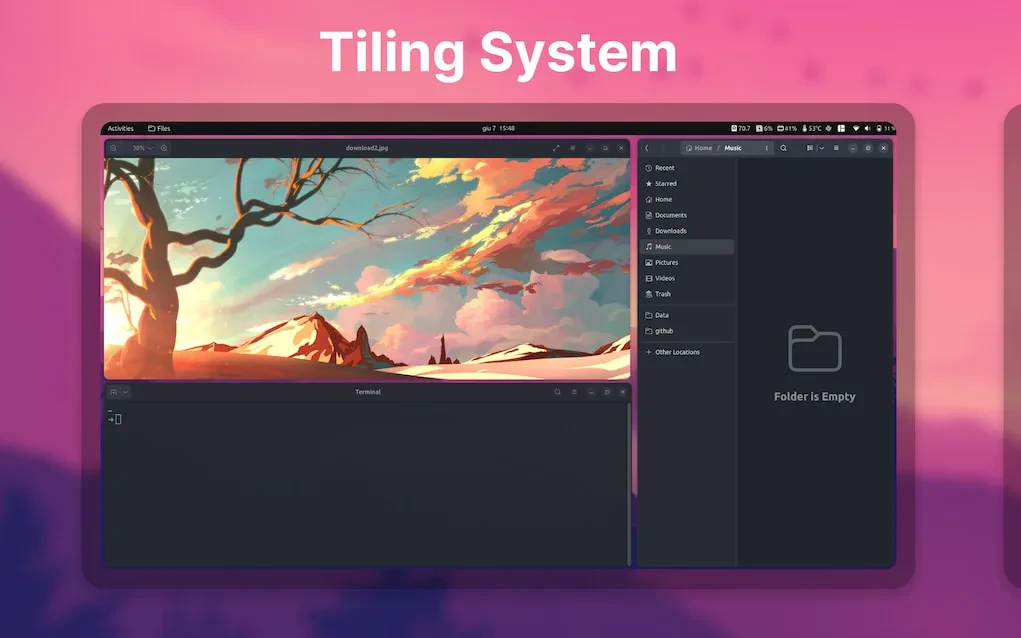
 Tiling Shell:按自选布局平铺 GNOME 窗口Tiling Shell 给 GNOME 桌面增加可自定义的窗口分区,可拖动窗口放入布局,支持多显示器和不同缩放比例。适合想在宽屏上固定安排编辑器、浏览器和文档的人。它是 GNOME Shell 扩展,支持 X11 与 Wayland,不适用于所有 Linux 桌面。
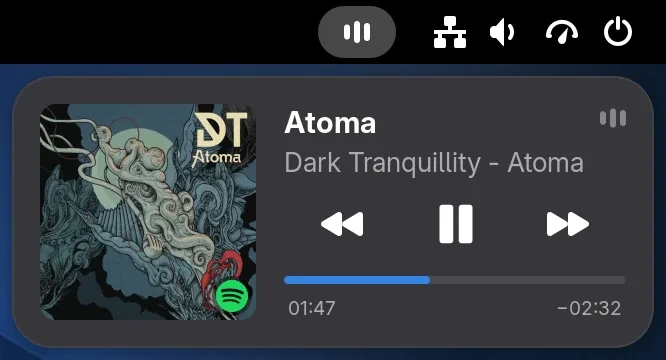
 Now Playing Card:在 GNOME 顶栏控制正在播放的音乐Now Playing Card 是 GNOME Shell 扩展,把正在播放的音乐、封面和播放控制放到桌面顶栏附近。它通过 MPRIS 与兼容播放器连接,适合不想反复切回音乐窗口的 Linux 用户。扩展本身不提供歌曲,也不替代音乐播放器。