OpenCode:开源的 AI 编程助手

内容摘要
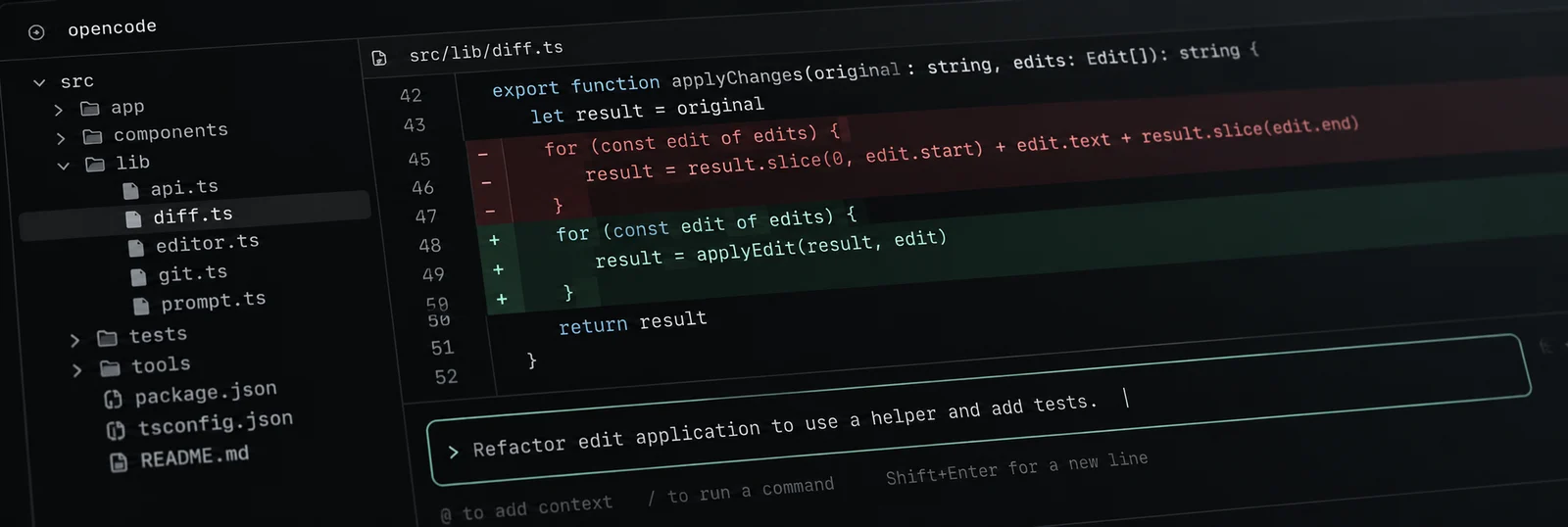
OpenCode 可以在已有项目中解释代码、排查问题和修改功能。提问时能附上具体文件或行号,先用 Plan 梳理方案,再用 Build 执行修改,也可撤回最近一次请求及其后续工作。它提供终端、桌面和网页界面;开源客户端与模型服务分开,使用模型可能产生费用。
1. 指定文件,读懂代码
接手已有项目或排查问题时,切到项目目录运行 opencode,直接输入需求就能让它帮你梳理逻辑,例如询问整个项目的认证流程是怎么工作的。提问时可以附上相关代码,或者把命令输出留在同一会话里:
- 附上指定文件或行号:在输入框里输入
@就能搜索项目文件并附加到提示词里,也可以在路径后直接加上行号或范围(比如@src/auth.ts#20-45),让它优先查看相关片段,解释逻辑或检查错误处理。 - 在会话内直接运行终端命令:空提示词状态下开头输入
!即可进入 Shell 模式(如执行!git status),命令会在当前会话的工作目录中运行,输出结果直接留在会话里供后续参考。 - 临时追问一个问题:排查中途如果想顺带确认一个细节(例如
/btw why did the test in step 2 fail?),可以用/btw <question>提问。它会结合当前会话上下文回答并在弹窗中显示,但不会把这次问答写进主对话历史,避免带偏后续的修改指令。
2. 先规划,再修改
在改动已有项目时,先搞清楚改法再动手往往更稳妥。OpenCode 内置了不同职责的工作模式,可以在终端里运行 /agents 或按 Shift+Tab 切换:
- Plan 模式先理清方案:适合在动手前探索代码和制定修改计划。它不会编辑普通项目文件,不过在被要求时可以写入 OpenCode 计划文件,且 Shell 命令依然受权限控制,并非绝对只读。
- Build 模式执行实际修改:默认的编码代理,默认允许使用工具和访问工作区外部,但在读取敏感的环境文件时会先请求批准。
万一某次生成的结果或代码修改方向不对,不需要手动去逐个文件恢复:直接运行 /undo(或按 Ctrl+X 后按 U),就能回退最近一条用户消息以及它后面产生的所有工作,刚才发的提示词也会退回到输入框里方便你改写重发;如果改完主意想恢复,运行 /redo 即可。
3. 连接自己的模型
除了终端界面,OpenCode 还提供 macOS、Windows 和 Linux 桌面端,也能通过配对进入网页界面。
需要注意,客户端免费开源并不代表背后的大模型免费。OpenCode 内置了多家大语言模型供应商支持,安装后需要在终端运行 /connect 连接你自己的模型服务商,或按文档配置自定义供应商;切换模型时运行 /models 即可。官方也提供付费模型服务,可按需要另行选择。
图片预览
资料来源
免费套餐
包含一批免费模型,也可接入任意供应商的模型(包括 Claude、GPT、Gemini 等)。使用 GitHub Copilot 或 ChatGPT Plus/Pro 需登录对应账号。
免费吧编辑设计
OpenCode 项目资料
OpenCode 项目资料
资料核对于 2026年10月20日
相关资源
 iTerm2:免费开源的 Mac 终端工具iTerm2 适合在 Mac 上写代码、看日志和连接服务器。一个标签页可以分成多个独立会话,也能跨标签查找输出,回看已经消失的屏幕文字。配置 Shell 集成后,还可跳转历史命令提示符、按主机或目录切换配置。软件免费开源,供 macOS 使用。Karakeep:开源的网页收藏与资料管理工具Karakeep 适合经常收集网页参考、图片和 PDF 的用户,可以整理书签、保存网页副本、标记重点,再用全文搜索找回资料。它是开源自托管工具,需要自己部署服务;不想部署也可选择付费的官方云服务。自动标签与摘要属于可选能力,需要另行接入模型。