
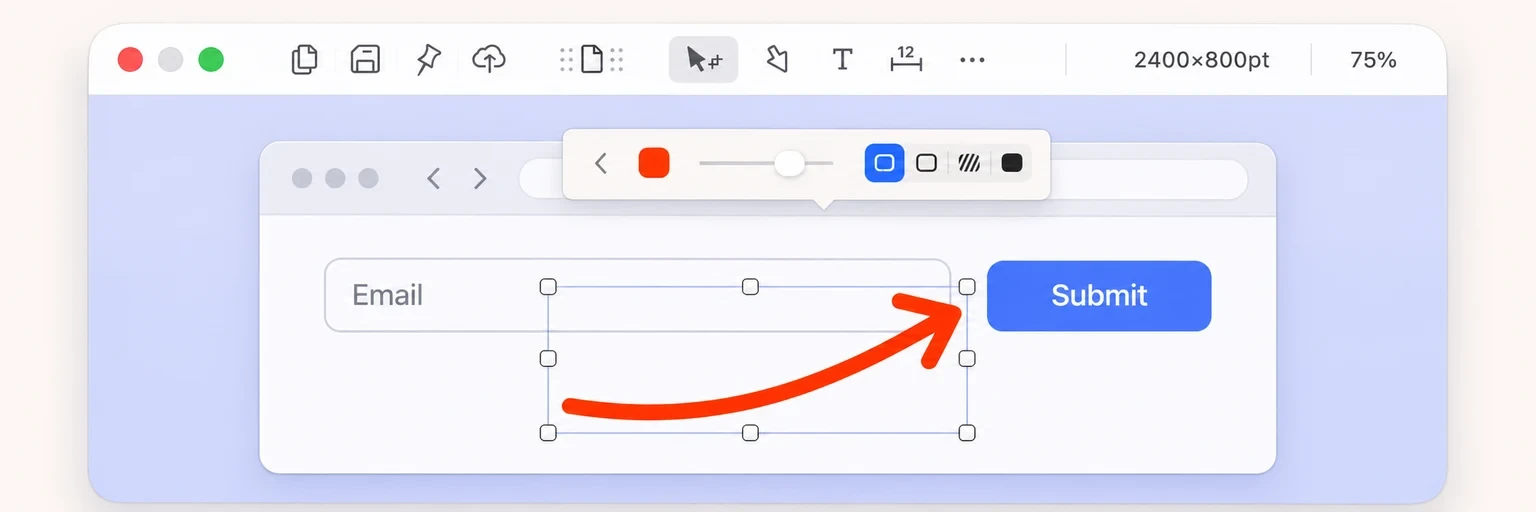
Shottr:可继续编辑标注的 Mac 截图工具

内容摘要
Shottr 是 Mac 上的截图标注工具,支持滚动截图、区域文字识别,还能找回最近截过的图继续编辑标注。个人可免费使用,30 天后会提示升级;商用和内置上传需要授权。
日常整理教程或反馈问题时,常常刚把截图保存或发出去,才发现漏标了一个按钮,或者箭头指偏了位置。Shottr 现在可以找回最近截过的图,接着改原来的标注。
找回最近的截图继续改标注
刚截完的图如果还需要补几笔,不用重新去原界面再截一次。通过菜单栏图标打开菜单,选择恢复上一张或前往下一张截图,就能调出最近的截图记录。之前画上去的箭头、文字等标注依然保持可编辑状态,选中后就能继续移动、改大小或调整颜色。
顺时针或逆时针旋转图片时,图上的标注也会跟着一起旋转,并且旋转后依然可以单独选中调整。
像素级精细框选区域
使用高级区域截图时,Shottr 会先冻结当前屏幕。界面上的提示一闪而过时,可以先留住画面,再慢慢对准边缘:
- 放大查看细节:按 L 键呼出放大镜,或按住 Z 键开启 10 倍全屏放大,看清像素边界。
- 微调光标位置:按住 Cmd 键可以放慢光标移动速度,也可以直接用 WASD 或方向键微调光标位置;按住 Shift 键则强制按正方形比例框选。
如果更习惯以前的截图手感,可以在设置的通用选项里切回旧版区域截图模式。
截图后的处理与标注工具
首次使用区域截图时,软件会让你选择截图后的默认打开方式:直接进入编辑器,或者在光标旁弹出一个浮动缩略图。缩略图适合直接保存、复制、贴图(Pin),或是快速提取画面里的文字与二维码;临时需要补标时,点缩略图上的铅笔图标就能转入编辑器。
编辑器内除了画箭头、几何图形、加文字标签和模糊敏感信息,默认激活的“裁切/选择”工具还集合了几项高频操作:
- 快速裁切与抹除:框选区域后按回车键即可裁切图片;如果按 Delete 键,软件会抹除选区内的物体,并用均匀的背景色填补。
- 区域文字识别:框选后按 Cmd+O 或点击工具栏按钮,就能把选中区域里的文字复制出来。
此外,软件还支持在设置里用模板构建器自定义保存文件名格式,以及配置全局快捷键直接从剪贴板载入图片进行编辑。
个人免费,商用需要许可证
个人使用没有试用到期停用的限制,常用的截图和标注功能可以免费用。
- 升级弹窗提醒:免费使用满 30 天后,软件会不定期弹出提示,询问是否考虑付费支持。
- 功能与商用限制:内置的上传(Upload)功能需要激活后才能开启;如果用于商业用途,则必须购买许可证(采用单次买断制,非订阅收费)。
资料来源
个人可免费使用
30 天后会有购买提醒;商用和内置上传功能需要授权。 商用需符合官方附加条件。
免费吧编辑配图
Shottr
Shottr
资料核对于 2026年11月13日
相关资源
Clothesline:把截图收在屏幕顶部的免费开源工具Clothesline 是 Windows 上的免费开源图片暂存工具,能接住微信、QQ 或系统截图,把图片收在屏幕顶部的隐藏暂存条中。鼠标移到顶部即可取用,支持复制、拖进文档或聊天窗口;本地运行、无需账号,目前只覆盖主显示器。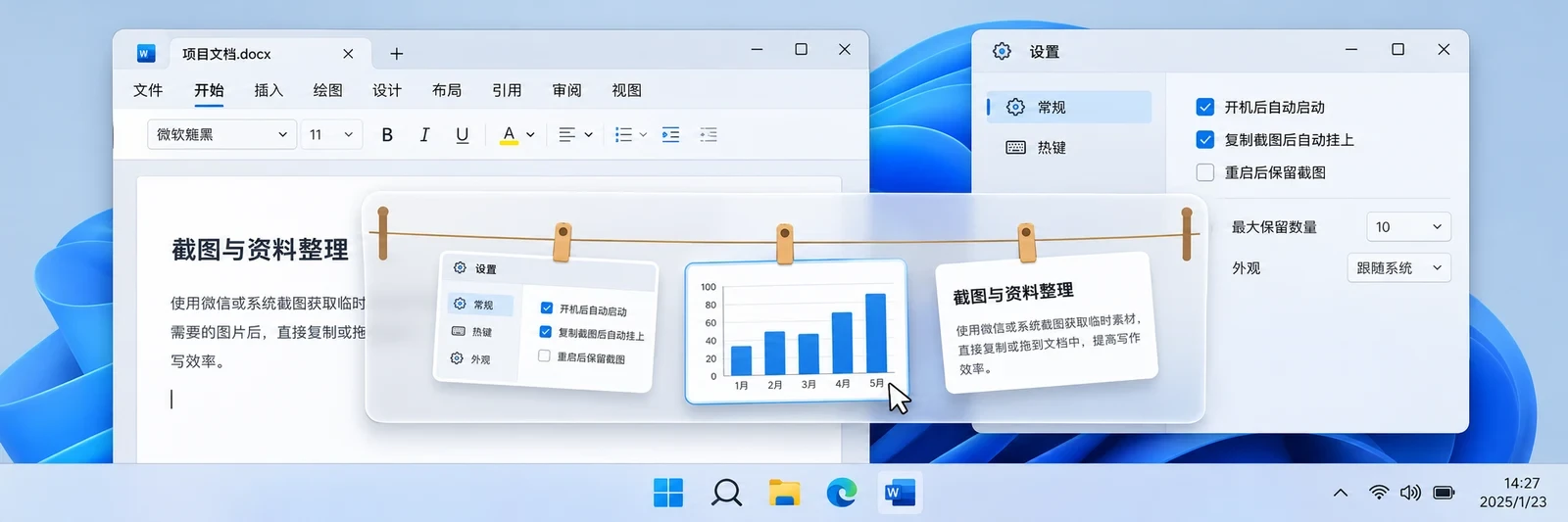 X 手势:开源的安卓单手操作与取词工具X 手势(XGesture)是一款适用于 Android 12 及以上系统的开源辅助工具。可以自定义屏幕边缘手势,用悬浮指针操作够不到的位置,或从屏幕、图片中提取文字。完整版内置离线识别引擎,精简版按需下载;无障碍、悬浮窗等权限按所用功能开启,部分高级操作需要额外授权。
 Tendedero:免费开源的 Mac 菜单栏截图晾衣绳工具Tendedero 是一款免费开源的 macOS 截图收纳小工具,把每次截下的画面挂在屏幕顶部菜单栏下方的细绳上,随用随取、移开自动收起。支持单击复制、长按标记、拖拽发送或归档,还能处理录屏与剪贴板图片。适用于 macOS 14 Sonoma 及以上(兼容 Apple 芯片与 Intel),体积 1.7 MB,内置简体中文且完全本地运行。
X 手势:开源的安卓单手操作与取词工具X 手势(XGesture)是一款适用于 Android 12 及以上系统的开源辅助工具。可以自定义屏幕边缘手势,用悬浮指针操作够不到的位置,或从屏幕、图片中提取文字。完整版内置离线识别引擎,精简版按需下载;无障碍、悬浮窗等权限按所用功能开启,部分高级操作需要额外授权。Tendedero:免费开源的 Mac 菜单栏截图晾衣绳工具Tendedero 是一款免费开源的 macOS 截图收纳小工具,把每次截下的画面挂在屏幕顶部菜单栏下方的细绳上,随用随取、移开自动收起。支持单击复制、长按标记、拖拽发送或归档,还能处理录屏与剪贴板图片。适用于 macOS 14 Sonoma 及以上(兼容 Apple 芯片与 Intel),体积 1.7 MB,内置简体中文且完全本地运行。