
UxPlay Desktop:让 Windows 接收 iPhone 和 iPad 投屏

内容摘要
UxPlay Desktop 能把 Windows 电脑变成 AirPlay 接收端,让同一局域网里的 iPhone 或 iPad 把画面和声音投到电脑上。它有图形界面和仅音频预设,安装时可配置 Bonjour 与防火墙规则。支持 Windows 10 和 11,免费开源。
在 Windows 上接收 iPhone 与 iPad 投屏
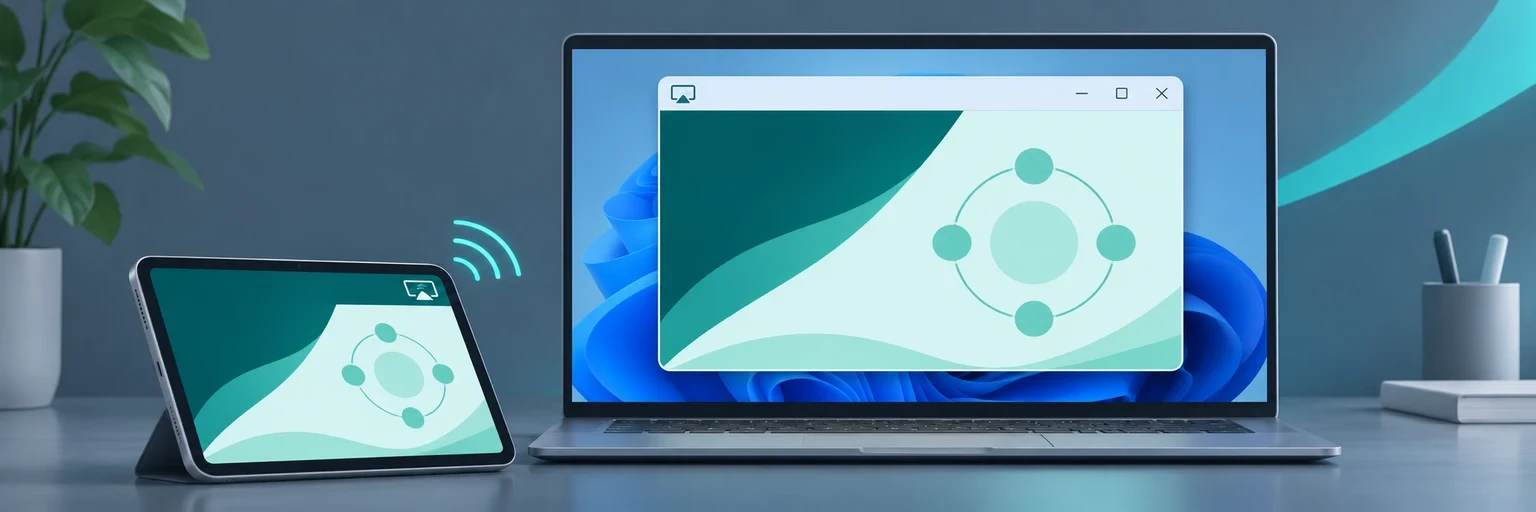
需要在会议、讲课或桌面共享时把 iPad 手写板书、iPhone 演示画面放到 Windows 电脑屏幕上,或者只想用电脑音箱播放手机里的音乐和播客,UxPlay Desktop 可以把 Windows 10/11 变成 AirPlay 接收端。
它基于开源项目 UxPlay 封装了图形界面,并把 .NET 8、C++ 运行库和 GStreamer 插件打包进独立安装程序,省去了手动配置命令行和排查缺失组件的过程。注意它只是一个接收端,负责在电脑上显示画面和播放声音,不能在电脑窗口里反向点击或控制手机。
两种实用投屏方式与场景预设
软件内置了针对不同场景的接收预设,可以根据手头任务直接切换:
- 演示与画面展示:默认提供适合讲课与演示的模式,支持无边框窗口和防止屏幕保护程序启动,方便在投影或共享桌面时保持干净的画面;如果用于手写绘画或视频播放,也可以切换到低延迟或影院预设来平衡响应与画面缓冲。
- 仅接收音频:只想用电脑音箱听歌或播客时,可以使用仅音频(Audio Only)预设,不必打开投屏画面。
- 调整音画同步:如果电脑外接了蓝牙音箱导致声音比画面慢,可以在音频设置中手动微调同步延迟毫秒数。
局域网连接条件与网络配置
使用 AirPlay 投屏需要满足几个基础环境条件:
- 同一局域网:Windows 电脑必须与 iPhone 或 iPad 连接在同一个局域网下,注意避开开启了客户端隔离的访客 Wi-Fi。
- 启动并选择设备:在电脑上打开软件并点击启动 AirPlay 服务,随后在苹果设备右上角下拉打开控制中心,点击“屏幕镜像”并选择列表里的对应接收端名称即可。
- Bonjour 服务与防火墙规则:苹果设备发现电脑依赖 Apple Bonjour 服务与特定网络端口(UDP 5353 及 TCP 7000–7100)。官方安装程序会自动配置 Bonjour 服务并在 Windows 防火墙中添加放行规则。如果在手机镜像列表里找不到电脑,优先在软件主面板检查 Network Discovery(Apple Bonjour)状态并使用内置的修复功能重新启动服务,不需要直接关闭系统安全防护或防火墙。
资料来源
免费吧编辑配图
jorjanion · UxPlay Desktop
jorjanion · UxPlay Desktop
资料核对于 2026年11月14日
相关资源
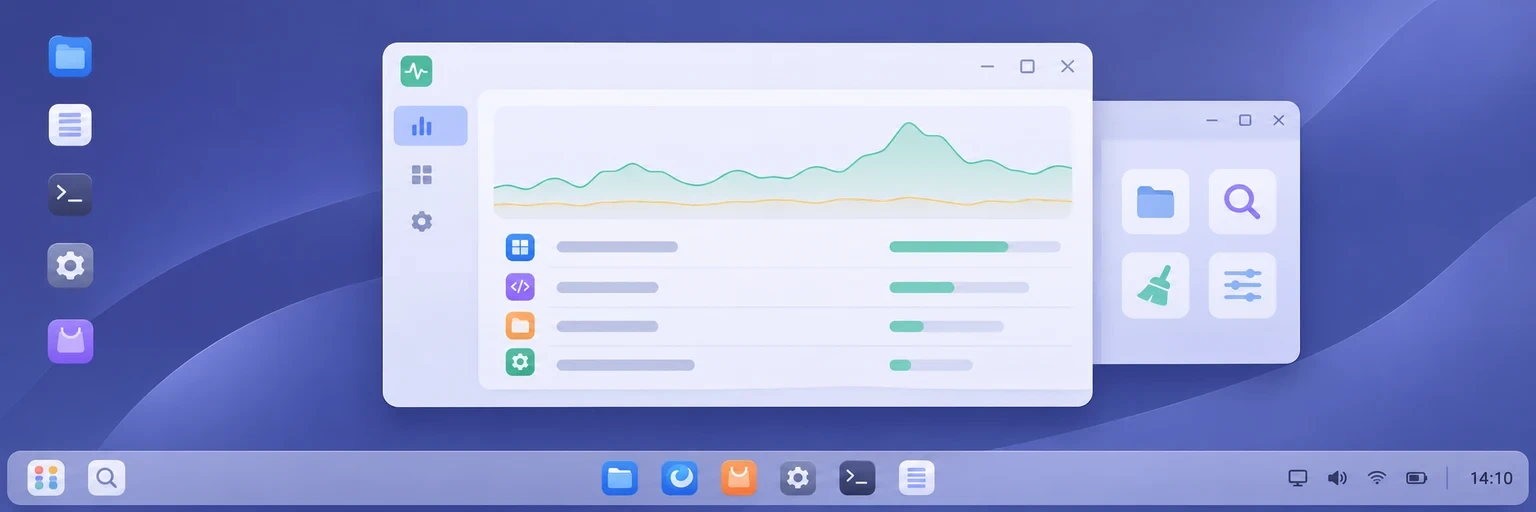
Tuck:macOS 菜单栏图标整理工具Tuck 是一款 macOS 菜单栏整理工具。免费版可以手动收起不常用的图标,也能通过 Shelf 把它们放到菜单栏下方,带刘海的 MacBook 不必在顶部挤出空间。悬停展开、延时收起和按应用切换图标属于 Pro 功能。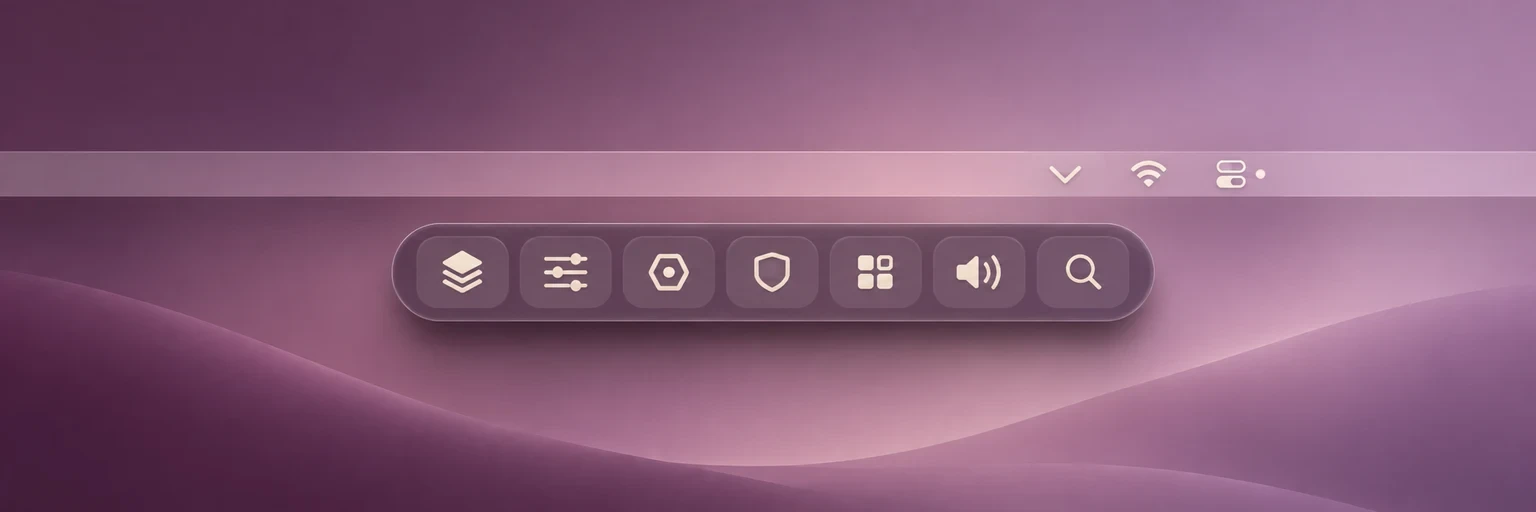 deepin:适合日常办公的中文桌面 Linuxdeepin 是面向日常办公的桌面 Linux 发行版,带全局搜索、截图录屏和文档查看器。遇到系统严重卡顿,可以尝试通过防卡死保护调出监视器;需要回退系统时,磐石快照还可以保存在 U 盘或移动硬盘上。社区版安装镜像可从官网下载。
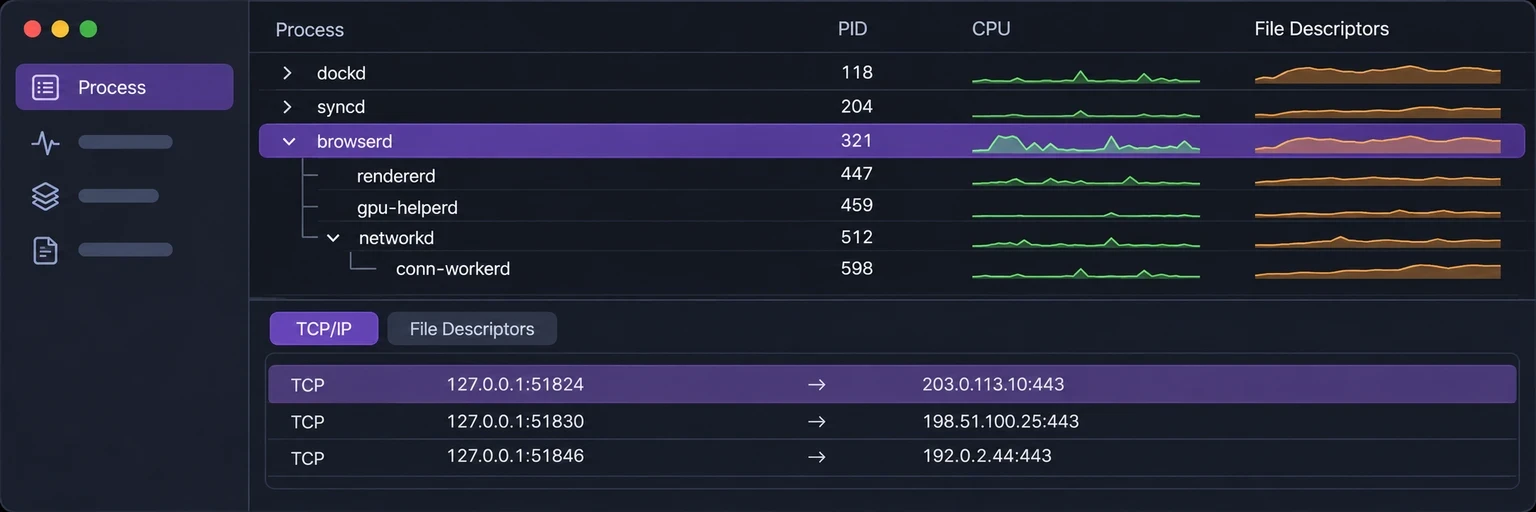
 Process Explorer for Mac:查看进程、打开的文件和网络连接微软 Sysinternals 的 Mac 进程排查工具。通过进程树找出程序启动了哪些子进程,查看进程打开的文件、TCP 连接和代码签名,也可查看 CPU、内存、磁盘和网络的实时图表。图形界面需要 macOS 14 或更新版本,官方安装包可免费下载。
deepin:适合日常办公的中文桌面 Linuxdeepin 是面向日常办公的桌面 Linux 发行版,带全局搜索、截图录屏和文档查看器。遇到系统严重卡顿,可以尝试通过防卡死保护调出监视器;需要回退系统时,磐石快照还可以保存在 U 盘或移动硬盘上。社区版安装镜像可从官网下载。Process Explorer for Mac:查看进程、打开的文件和网络连接微软 Sysinternals 的 Mac 进程排查工具。通过进程树找出程序启动了哪些子进程,查看进程打开的文件、TCP 连接和代码签名,也可查看 CPU、内存、磁盘和网络的实时图表。图形界面需要 macOS 14 或更新版本,官方安装包可免费下载。