万能导:把语雀、飞书知识库批量导出为 Markdown

内容摘要
万能导能把你有权导出的语雀、飞书 Wiki 等知识库保存为本地 Markdown,尽量保留目录、图片和附件,还能向部分平台批量导入。软件免费开源,支持 Windows 和 macOS,各平台的登录要求与导出能力不同。
要把语雀或飞书知识库里的资料备份到本地,或者整体迁到其他平台,逐篇手动导出不仅费时,还经常遇到目录打散、图片失效的问题。万能导通过桌面端读取知识库的真实目录树,把选中的文档批量转为本地 Markdown,并尽量同步保存正文图片和附件,适合个人备份资料或团队整理可导出的项目文档。
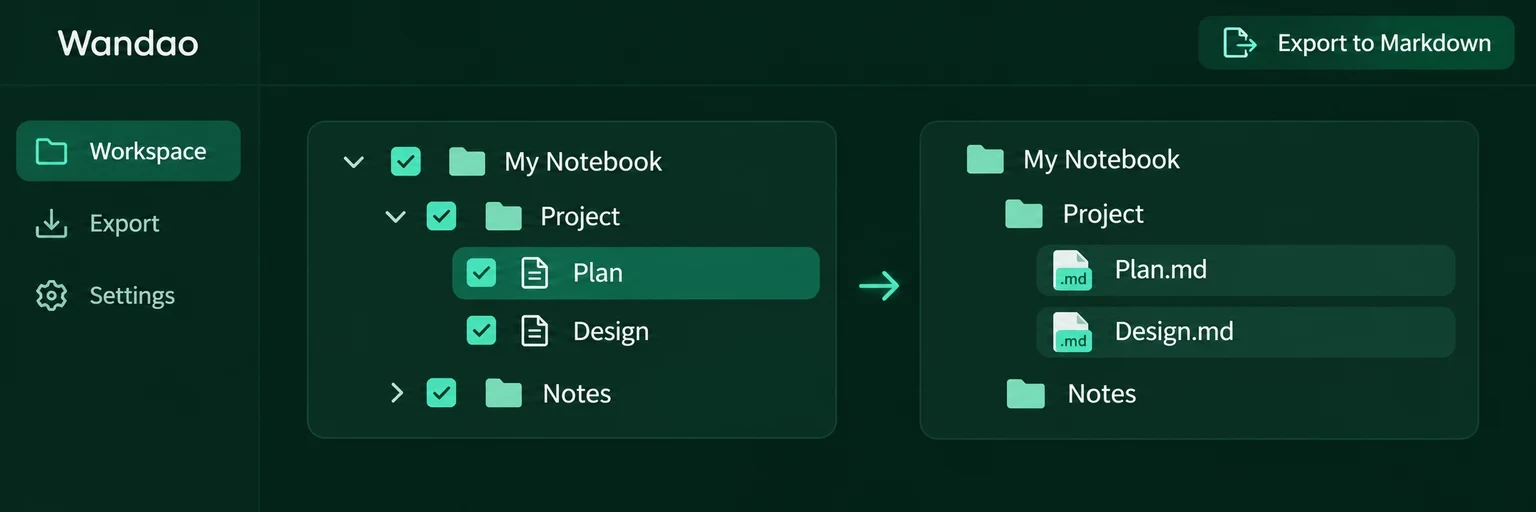
按目录或文档勾选,导出本地 Markdown
启动软件后,在“平台中心”选择目标平台和导出操作,按界面提示登录源平台或填写链接,在支持目录读取的平台,可以先查看目录,再勾选文件夹或单篇文档,不必每次都导出整个知识库。
除语雀和飞书 Wiki 外,万能导还支持印象笔记、有道云笔记、钉钉文档、WPS 文档、知识星球、知乎、CSDN 和微信公众号等常见平台,并可通过内置的“插件中心”独立下载、更新或回滚各平台能力。任务启动后,在“任务中心”能看到实时进度、日志和任务报告;批量导出如果中途停下来,支持停止、继续、失败重试,以及跳过已完成内容的增量处理,不用每次从头重跑。
核对图片、附件与目录层级
导出完成后,建议先对照原知识库核对目录层级、正文图片本地化情况和附件是否完整。不同平台的文档结构和接口能力差异较大,不能默认所有格式、排版元素和附件都能完全保真:
- 语雀:导出覆盖知识库、目录、Markdown、图片与附件。
- 飞书 Wiki:支持读取 Wiki 目录,导出原生文档和 Markdown 文件。
- 其他平台各有边界:例如 OneNote 的笔记本、分区和页面导出仅支持 Windows;微信公众号只支持单篇公开文章和正文图片,不读取历史文章与评论。
如果后续打算把内容迁入新平台,万能导目前支持向飞书 Wiki、语雀、印象笔记和 ima 知识库批量导入 Markdown,并在支持的平台上恢复目录结构或上传图片与附件。先在本地确认图片和附件没有缺漏,再执行导入更稳妥。
迁移前先做小批量验证
迁移整个知识库前,先用少量文档检查排版和附件。更稳妥的做法是先挑一个结构有代表性的小目录做一轮验证:
- 在“平台中心”读取目录后,只勾选少量包含多层目录、正文图片和附件的文档发起导出。
- 查看“任务中心”的日志与任务报告,确认没有报错,并检查本地文件夹里的目录层级、图片显示和附件文件。
- 准备跨平台迁移时,先将这批本地 Markdown 导入目标平台的测试目录,核对层级和正文效果,确认符合预期后再勾选其余目录,借助增量处理完成剩余迁移。
权限边界、免费说明与桌面安装包
免费开源与源平台登录分开:万能导基于 GNU Affero General Public License v3.0 开源,软件本身完全免费,登录凭证和任务数据都保存在用户本机。但工具本身免费不代表内容访问无门槛,读取语雀、飞书等平台资料时,仍需正常登录源平台账号,并严格受限于你原有的访问与导出权限;导出后的内容也应遵守各平台服务条款和版权规定。
系统支持与安装包说明:发行版已内置运行环境,普通用户无需安装 Python 或 Node.js。目前官方同时提供 Windows x64、macOS Apple Silicon 和 macOS Intel 安装包,其中 Intel Mac 的官方可下载安装包已于 2026 年 10 月补充上架到正式发布页。建议从官方发布页下载对应系统和架构的安装包,并核对该文件的校验值。
资料来源
软件完全免费 · 无需绑卡
软件本身完全免费;导出需遵守源平台的登录、读取和导出权限。
资料核对于 2026年11月20日
相关资源
 Capy Reader:支持本地订阅和自建服务的安卓 RSS 阅读器Capy Reader 可以把常看的博客和资讯放进一份未读列表,直接在安卓手机上管理订阅,也能连接已有的 FreshRSS、Miniflux 或 Feedbin。应用免费,支持简体中文,需要 Android 11 或更新版本。
 Lorien 安卓版:画草图和手写笔记的无限画布Lorien 的安卓移植版适合用平板随手画草图、写笔记和梳理流程。它支持离线使用和简体中文,画布可用双指移动和缩放;用手写笔时,可设置一块排除触控的区域,减轻落掌误触。