
Zellij:支持分屏和会话管理的终端工具

内容摘要
Zellij 可以在一个终端里分屏运行命令、看日志和切换会话,也能单独打开桌面终端窗口。会话管理器支持预览其他会话,并集中显示兼容程序发来的提醒。免费开源,支持 Windows、macOS 和 Linux。
日常在命令行里同时跑服务、看日志和改代码,往往要在多个窗口之间来回切换。Zellij 把分屏布局和会话保存结合在一起,并在原有的终端复用器之外,新增了可直接运行的桌面终端窗口。
你可以根据习惯选择启动方式,两者底层会话一致且互相打通:
- 在现有终端内运行:保持传统终端复用器的用法,直接嵌在常用的终端软件里分屏管理任务。
- 作为独立桌面终端启动:通过终端命令直接打开自带的桌面窗口,在 Windows、macOS 和 Linux 下均可运行。其中 macOS 支持从设置界面安装应用、保留登录 Shell 环境并保存退出时的窗口状态;Windows 桌面端支持系统托盘与通知。
如果在 Linux 下需要使用新增的桌面终端窗口,下载时需选择 gnu 构建版本;官方的 musl 构建版本不包含桌面终端功能。
分屏布局与窗口操作
在同一个工作区里同时盯住多项任务时,可以利用面板和标签页整理画面:
- 灵活调整面板与堆叠:除了常规分屏,还支持水平堆叠面板、按住 Ctrl 键配合鼠标拖拽创建悬浮面板,以及切换预设的交换布局。
- 鼠标与菜单操作:支持通过右键菜单调整设置,也可以在运行过程中随时隐藏标签栏和状态栏,把空间留给命令输出。
会话恢复与跨会话消息提醒
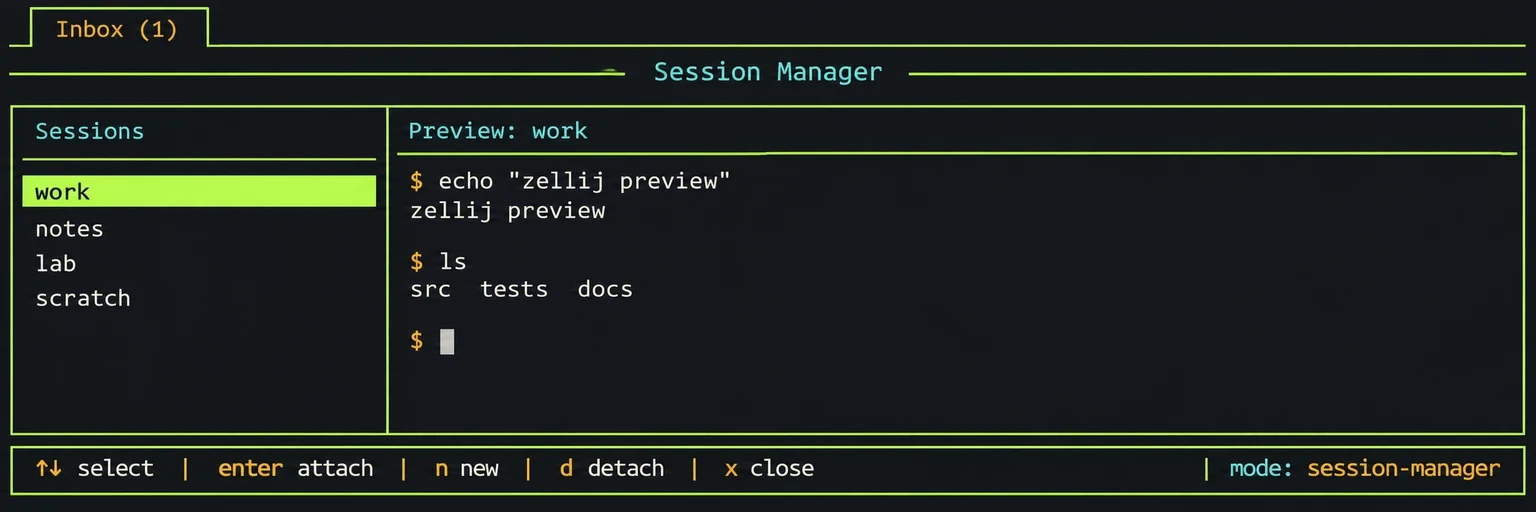
关掉桌面终端窗口后,可以重新连接仍在运行的会话。如果会话本身已经退出,Zellij 可以重建分屏布局,但原进程不会接着跑:
- 回到原会话:在会话管理器中可以预览其他会话。重建已退出的会话时,保存的命令默认等你按 Enter 才会重新执行。
- 收件箱与跨会话通知:支持 OSC 7501 的程序发出提醒时,收件箱会标出是哪个会话、标签页和面板,不必逐个切过去找。桌面通知可在设置里调整。
资料来源
免费吧编辑配图
Zellij contributors
Aram Drevekenin · Zellij
资料核对于 2026年11月14日
相关资源
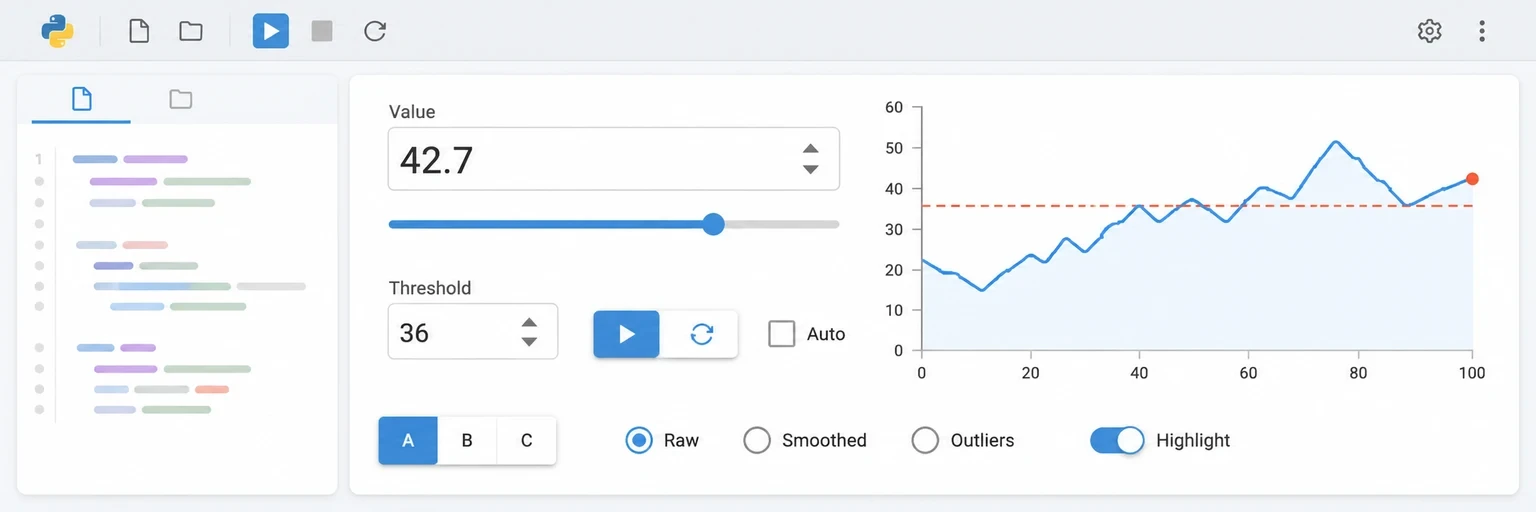
Nginx Proxy Manager:用网页管理反向代理和 HTTPS 证书Nginx Proxy Manager 是一款自托管的反向代理管理工具,可以在网页里配置域名转发、HTTPS 证书和访问限制。软件开源免费,需自行准备运行环境。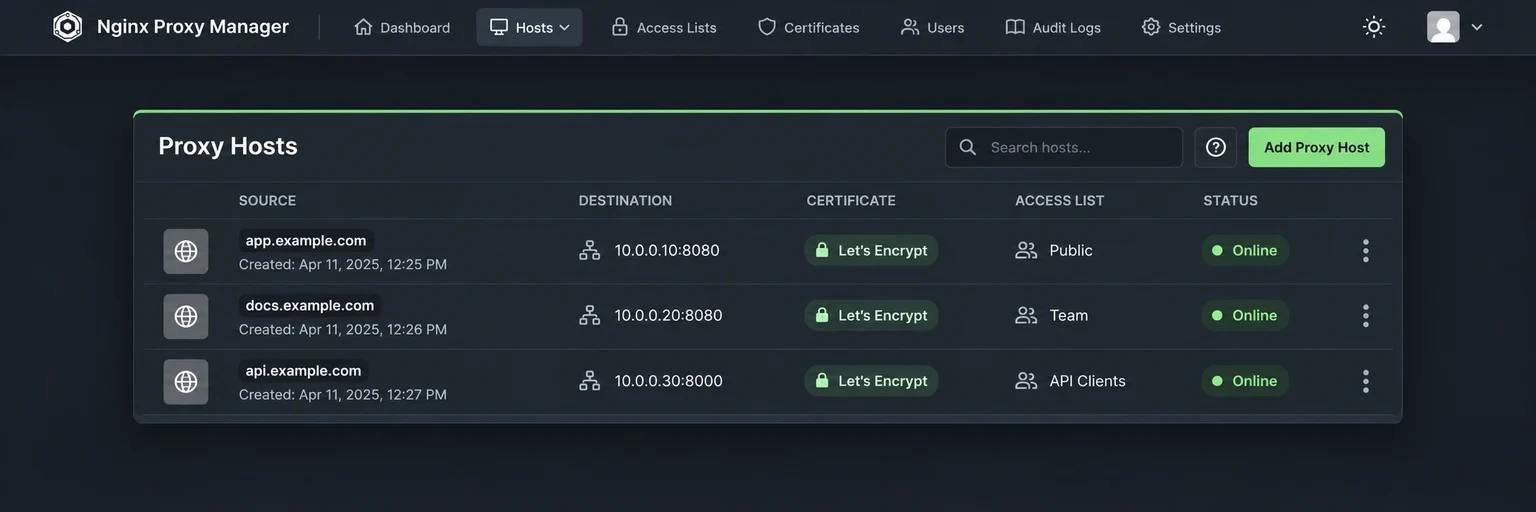 NiceGUI:用 Python 给脚本做网页界面NiceGUI 是一个开源 Python 界面框架,可用 Python 编写按钮、表格、图表和交互逻辑,再在浏览器中打开。它适合给内部脚本加个操作页面,或制作小型数据看板。已有项目升级时要检查文本输入清空后的返回值。
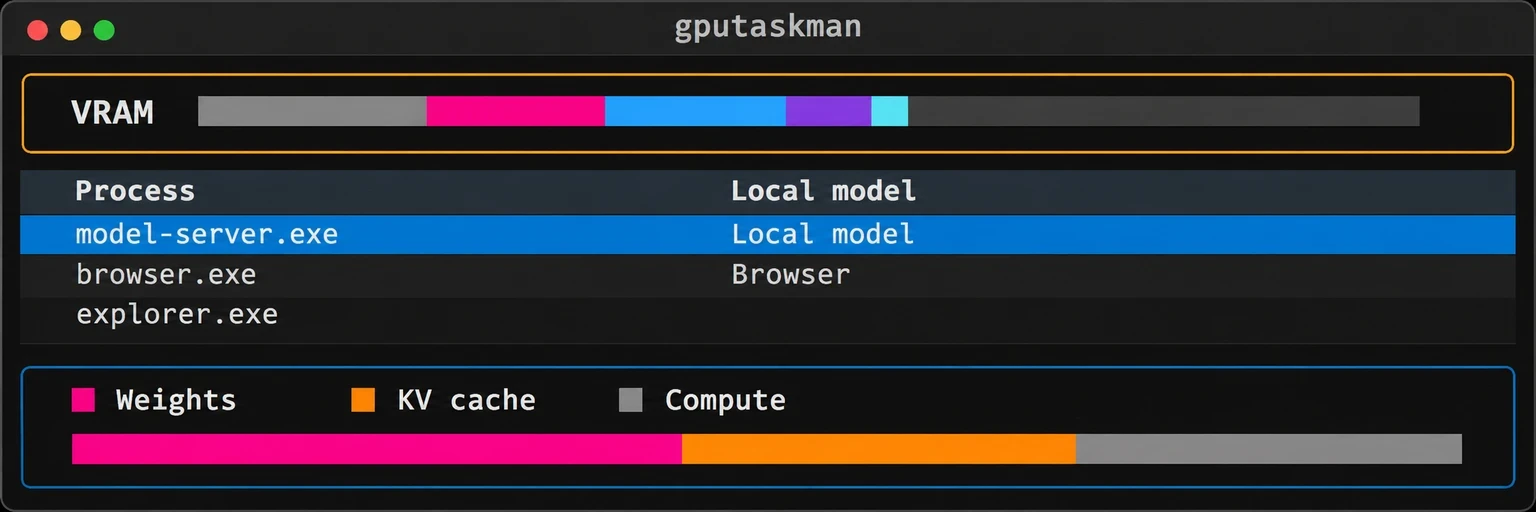
 gputaskman:查看各个进程占用的显存gputaskman 是一款开源的终端显存监控工具,可查看本机进程的显存和 GPU 活动,也能按可用线索拆分本地模型的权重、KV 缓存和计算缓冲区。项目仍处于实验阶段,不同系统与显卡的统计能力不同,模型拆分值也不等同于直接测量。
NiceGUI:用 Python 给脚本做网页界面NiceGUI 是一个开源 Python 界面框架,可用 Python 编写按钮、表格、图表和交互逻辑,再在浏览器中打开。它适合给内部脚本加个操作页面,或制作小型数据看板。已有项目升级时要检查文本输入清空后的返回值。gputaskman:查看各个进程占用的显存gputaskman 是一款开源的终端显存监控工具,可查看本机进程的显存和 GPU 活动,也能按可用线索拆分本地模型的权重、KV 缓存和计算缓冲区。项目仍处于实验阶段,不同系统与显卡的统计能力不同,模型拆分值也不等同于直接测量。