ShareX 滚动截图:把整页内容截完整
内容摘要
ShareX 可以自动滚动页面并拼成一张长图。本文说明截取范围、状态颜色与常见拼接错位处理:优先避开固定侧栏、视频和悬浮变化,完成后检查接缝,必要时再用中间裁切收掉无关内容。
- 相关工具
- ShareX
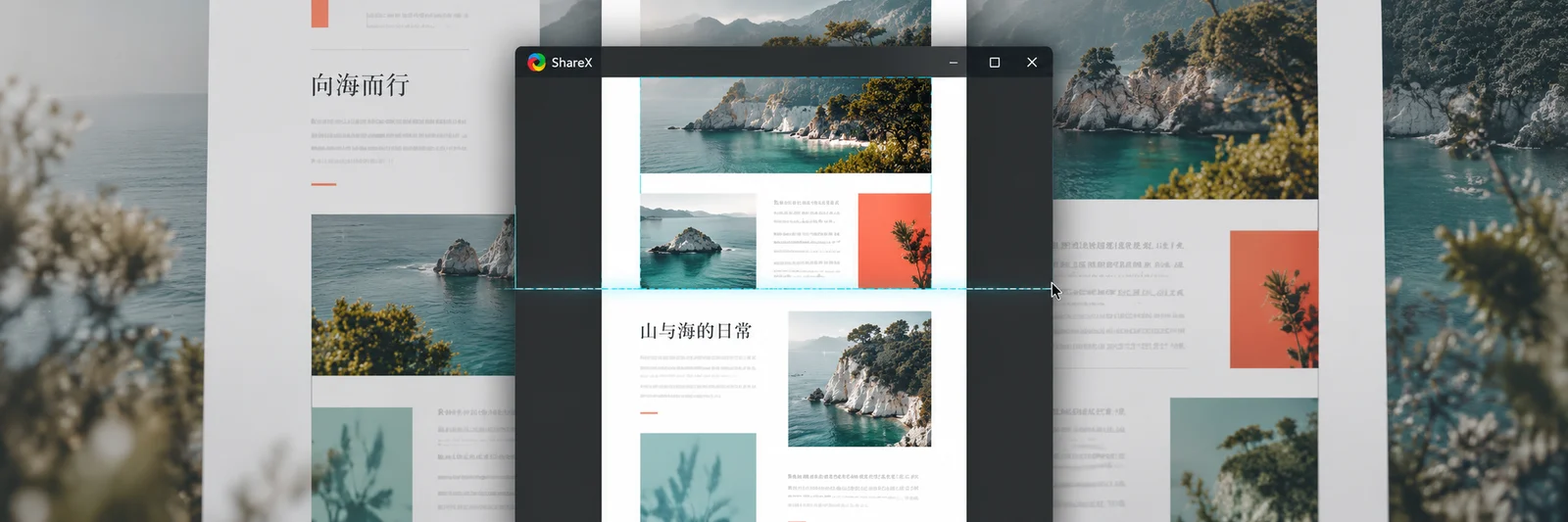
网页内容超出一屏,不必手动截几张再拼。ShareX 的滚动截图可以边滚动边捕获,最后组成长图。先把范围选好,比截坏后反复重来更重要。
1. 选需要的内容,不一定选整个窗口
从 ShareX 主窗口或托盘菜单进入捕获中的滚动截图功能,框选要保存的区域。选区确定后会开始滚动捕获,完成后显示结果。
页面上有一直固定的侧栏、底栏或播放中的视频时,尽量只框正文。鼠标也移出内容区,减少经过按钮时触发悬浮效果。
2. 看懂完成后的颜色
- 绿色:捕获成功。
- 黄色:部分画面没有完全匹配,检查接缝和重复文字。
- 红色:最前面的两幅画面无法合并,捕获已停止。
出现黄、红提示时,先缩小到真正需要的区域,排除固定或动态元素,再尝试,不要一直用同一个大选区重截。
3. 截全之后再整理
长图中间夹着不需要的内容,可以在图像编辑器里使用 Cut Out 从中间去掉一条,再将两侧接起来。最后补上箭头或步骤标记,保留与这次说明有关的部分。