ShareX:开源免费的截图与标注利器

内容摘要
ShareX 是 Windows 上免费开源的截图工具,支持简体中文。除了截图标注,它还能滚动截取整页、从长图中间裁掉多余内容,并把参考图置顶。经常写教程、反馈软件问题,或需要整理截图后发给同事,可以把这些操作接在同一套流程里完成。
截了一整页操作说明,设置项在上面,运行结果在最下面,中间夹着一大段用不上的内容。直接发出去,对方得翻着长图找重点;想裁短一点,普通裁切又只能从四周下手,怎么裁都会丢掉一头。
这种图,可以交给 ShareX。它不只负责截图,后面的裁切、标注和复制保存也能接着做。其中那个能从图片中间动手的裁切工具,就很适合拿来整理长图。
1. 裁掉长图中间的空白
编辑器里的 Cut Out(中间裁切),可以直接从图片中间横着或竖着抽掉一条,再把剩下的两部分接起来。用在前面的操作说明上,设置项和运行结果都能留下,不用分别裁成两张,再找工具拼图。
要去掉的也不一定是空白。网页里一段与这次沟通无关的内容,同样可以拿掉;表格太宽,也能从中间抽掉不需要的一列。原来非得拉很长、占很宽的截图,就能收拾得紧凑一些。
2. 标完重点,接着复制
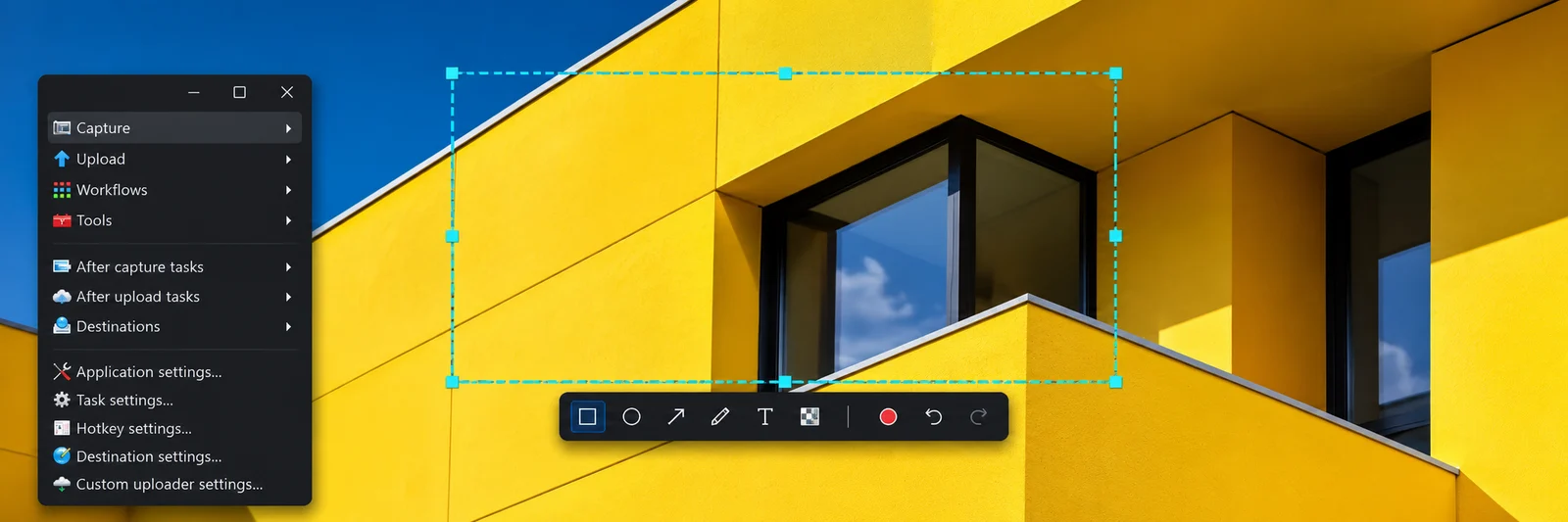
图裁好后,再画箭头、圈位置、补文字。标注在合并成最终图片前可以继续选中修改,箭头画偏了能挪,文字写错了也能改,不必重新截屏。
做操作说明时,还有两个小工具用得上:
- 步骤标记:数字自动递增,按操作顺序放到对应位置,省得逐个输入序号。
- 局部放大:把一个很小的按钮放大出来,周围的界面还在,对方能知道该去哪里找。
如果经常截完就要标注,可以在截图后任务中勾选“打开图像编辑器”,让截图直接进入编辑器,再按需要选上复制到剪贴板、保存文件等任务。标完按 Enter 继续,后面的任务就会接着执行,不用每次分别处理。
3. 网页太长,滚动截下来
一屏装不下的网页或文档,可以先用滚动截图。选好范围后,它会边滚动边截取,最后拼成一张长图。
这里有个容易影响结果的地方:网页上固定不动的侧栏、正在播放的视频,可能让接缝对不上。与其反复截整个窗口,不如缩小范围,只选要保留的正文。截完如果出现黄色状态提示,说明有部分画面没完全匹配,检查一下拼接处再发。
长图截全之后,再用前面的中间裁切删掉无关内容。这样留下的是需要交代的那几处,而不是把一整页都扔给对方。
4. 参考图贴在屏幕上
还有些截图不用发出去,只是想放在眼前对照。比如照着设置图填参数,来回切窗口,很容易看完这项又忘了那项。
ShareX 的屏幕贴图可以把图片放进置顶的悬浮窗口。刚截的区域、剪贴板里的图和电脑上已有的图片,都能拿来贴。把参考图挪到旁边,另一边照着操作就行。
贴图可以缩放、调整透明度;暂时用不到时,双击能收成小预览,要看时再双击展开,不必一直占着大块屏幕。
ShareX 免费开源、没有广告,支持 Windows 和简体中文。官网提供安装版和便携版,想先试试,可以从便携版开始。
图片预览
资料来源
软件免费 · 无需登录
软件本体免费;第三方上传服务可能另行收费。
资料核对于 2026年10月17日
相关资源
 Tendedero:免费开源的 Mac 菜单栏截图晾衣绳工具Tendedero 是一款免费开源的 macOS 截图收纳小工具,把每次截下的画面挂在屏幕顶部菜单栏下方的细绳上,随用随取、移开自动收起。支持单击复制、长按标记、拖拽发送或归档,还能处理录屏与剪贴板图片。适用于 macOS 14 Sonoma 及以上(兼容 Apple 芯片与 Intel),体积 1.7 MB,内置简体中文且完全本地运行。Flameshot:免费开源的跨平台截图标注工具Flameshot 是一款免费开源的跨平台截图工具,适合日常需要抓图说明设置、反馈报错或制作简单操作指南的办公与技术用户。核心优势是拉出选区后就能直接在屏幕上画箭头、高亮文字、打自动递增的步骤编号和马赛克,不用先保存再打开修图软件。支持 64 位 Windows、macOS 和 Linux,其中 Windows 提供安装版与便携版。