NAPS2 批量扫描:一摞资料怎么分好保存
内容摘要
NAPS2 的批量扫描可以按扫描仪和换纸方式连续处理资料,再合并成一个文件,或按每次扫描、每页拆开保存。适合整理纸质文件,本文先区分进纸器与平板扫描,再说明输出方式,避免扫完才发现所有材料混在一起。
- 相关工具
- NAPS2
几份纸质资料要分别存成 PDF,最麻烦的不一定是扫描本身,而是扫完后分不清哪几页属于一份。NAPS2 的批量扫描可以提前定好扫描方式和输出方式。
1. 先选换纸方式
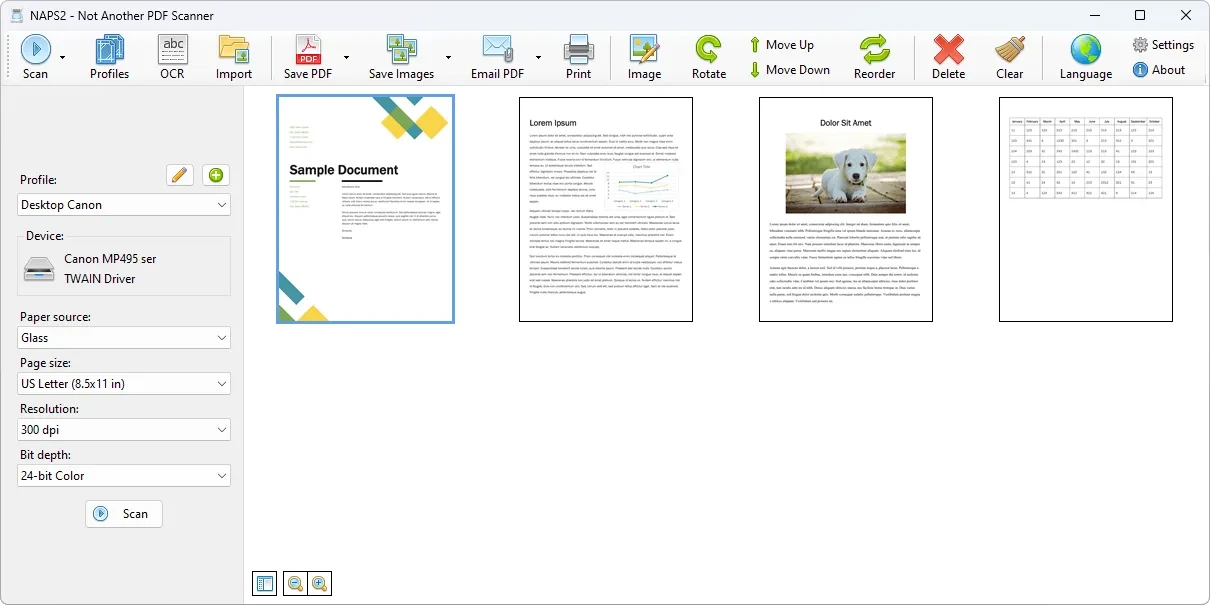
在扫描菜单的批量扫描入口中,先选已有扫描配置,再决定如何连续扫描:
- 单次扫描:让扫描仪执行一次操作。使用自动进纸器时,这一次可以包含多页。
- 每次提示换纸:一轮结束后等你放好下一份,再继续,适合手动换页。
- 固定间隔扫描:提前设置次数与间隔,按节奏换纸,不用每次回到电脑点确认。
先拿几页试一轮,确认方向和纸张尺寸,再放进整摞材料。
2. 合并还是拆开,提前选好
想先检查页面,就让扫描结果载入 NAPS2,查看、旋转、排序后再保存。确定这批是一份完整资料,则可以直接合并为一个文件。
需要分开输出时,可以按每次扫描或每一页拆文件。前者适合一轮扫描对应一份材料,后者适合单页凭证。文件名还能使用编号占位符,避免一批文件都要手动命名。
更大批量的资料可使用 Patch-T 分隔页,把一摞纸中的不同文档分开;普通几份材料不必为了这项功能额外准备条码页。
资料来源
本文由免费吧依据所列资料独立整理。
免费吧
NAPS2 项目资料
资料核对于 2026年10月18日