NAPS2:开源免费的扫描与 PDF 整理工具

内容摘要
NAPS2 是免费开源的扫描工具,支持 Windows、macOS 和 Linux,个人与企业都能免费使用。除了从扫描仪读取纸张,还能调整页序、旋转和裁剪页面,将扫描件保存为 PDF 或图片。配合 OCR,现有的扫描版 PDF 也能补上可搜索的文字;首次使用需要下载相应语言包。
几页纸扫进电脑,发现有一页放反了,附件夹在正文中间,还少扫了一张。重新扫一遍太麻烦,分成几个文件交出去又不方便。扫描这件事,费时间的往往是后面的整理。
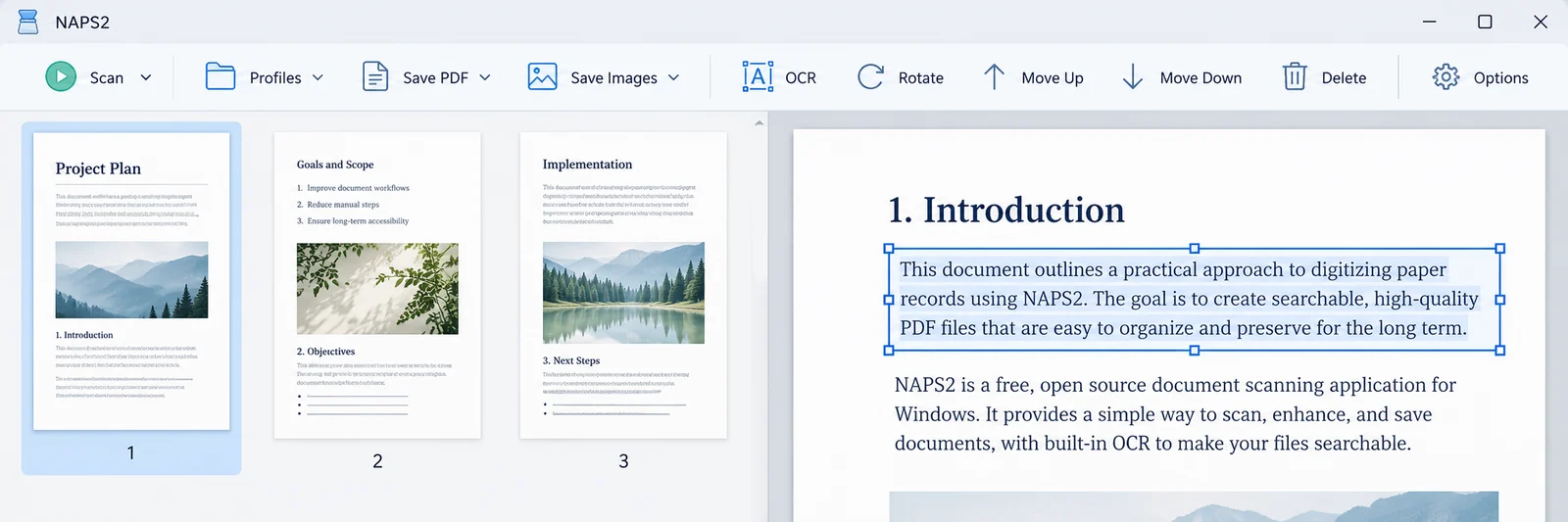
NAPS2 适合接手这些活:一页页扫进来,把顺序排好,最后存成一份 PDF。已经有扫描件,也能继续导入处理。
1. 扫完先把页序理顺
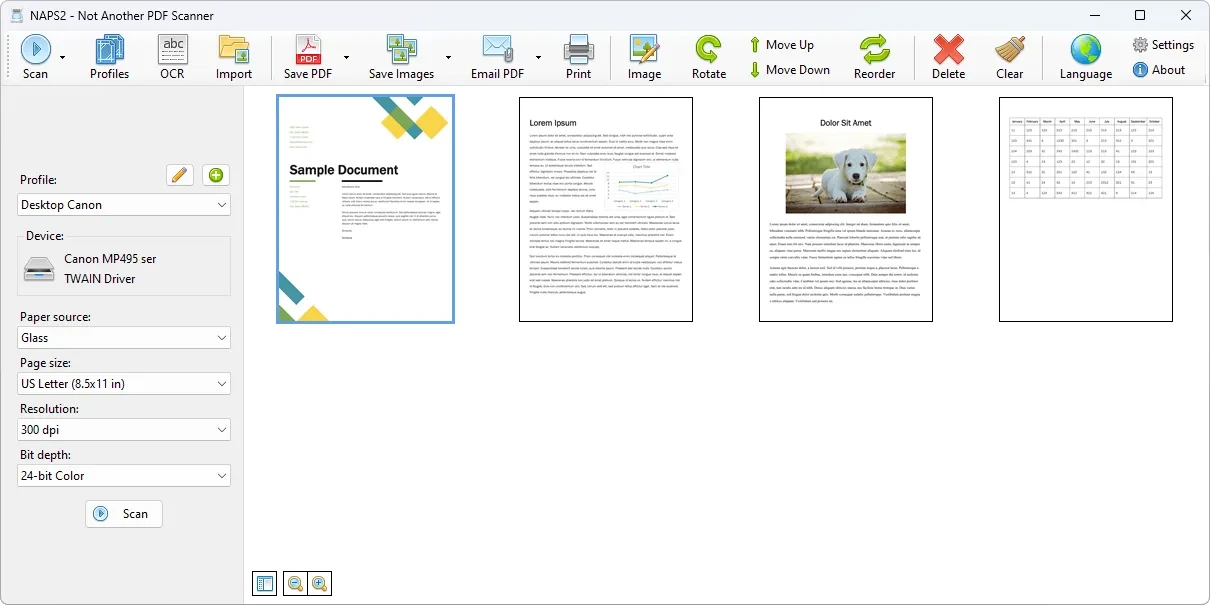
第一次扫描时,先选设备、纸张大小和分辨率,存成一份扫描配置。之后继续扫同一批材料,就能沿用这份配置,不用每页都设一次。
扫进来的页面会排在窗口里。发现附件位置不对,直接拖到该放的地方;某页歪了,可以旋转或自动纠偏,四周空白太多就裁掉。少扫了一页,补扫进来再拖到对应位置,不必因为中间漏了一张就整批重来。
如果手头的扫描仪只能单面扫描,也有手动双面整理:正反两面分别扫完,再用页面交错功能把它们排回顺序。没有自动双面输稿器,整理双面材料也不用逐页来回拖。
排好后可以保存为 PDF,也能存成 TIFF、JPEG 或 PNG。交一整份资料用 PDF,单独留几张图片则选相应格式。
2. 让扫描件也能搜到文字
有些 PDF 看得见字,按搜索却找不到内容,因为里面存的只是一张张图片。NAPS2 的 OCR 文字识别可以给这些页面补上文字层,以后找合同里的一个词、资料里的某个名字,就能在 PDF 阅读器里搜索。
第一次点工具栏的 OCR,先下载文档所用的语言,再启用让 PDF 可以搜索的选项。中英文混排的材料,可以下载并选择多种语言。保存 PDF 时,识别出的文字会一起写进文件。
已经扫好的 PDF 也能导入。原本就有文字的页面会保留,只有图片的页面才做识别,不用为了加文字层重新找出那叠纸再扫。
碰到发灰、噪点多的扫描件,可以试试白平衡和去噪;识别模式也能在速度与精度之间选择。它不直接导出 TXT,想把一段文字拿出来用,可以先保存成 PDF,再到阅读器里选择、复制。
3. 免费用,下载也直接
NAPS2 本身免费开源,个人使用和企业办公都不收费,没有广告或附带软件。扫描仪仍要能被电脑和相应驱动识别;Windows 上选不到设备时,可以检查设备驱动,或切换扫描驱动类型再试。
软件支持 Windows、macOS 和 Linux。各平台的入口都在官方下载页,Windows 也有免安装的便携版(Portable)。平时只是扫材料、理页序、做可搜索 PDF,用这些功能就能完成一整套整理。
图片预览
资料来源
本地扫描与文档整理
支持商用。
资料核对于 2026年10月17日
相关资源
 ONLYOFFICE Desktop Editors:免费开源的文档与 PDF 编辑器ONLYOFFICE Desktop Editors 可以在同一个窗口用标签页切换文档、表格、演示稿和 PDF。除了离线编辑本地办公文件,也能修改 PDF 文字和图片、批注或填写表单,需要协作时再连接云服务。桌面版免费开源,支持 Windows、macOS 和 Linux。
 默读 Modu Reader:开源的跨平台电子书阅读器默读适合阅读本地电子书、PDF 和扫描书。可以裁去书页留白,用设备端 OCR 识别并重排文字,边读边查词、划线和记笔记,也能通过自己的 WebDAV 或 S3 存储同步阅读位置。本地阅读无需 AI 账号,在线服务按需配置;iOS 和原生鸿蒙安装包需要自行签名。