OBS 第一次录屏,先把画面和声音录对
内容摘要
初次用 OBS 录屏,可以先运行自动配置向导,再添加窗口或显示器来源,检查麦克风与系统声音,最后录一小段回看。本文围绕一次普通软件演示配置,不先堆编码参数,重点避免黑画面、录错窗口和没有声音。
- 相关工具
- OBS Studio
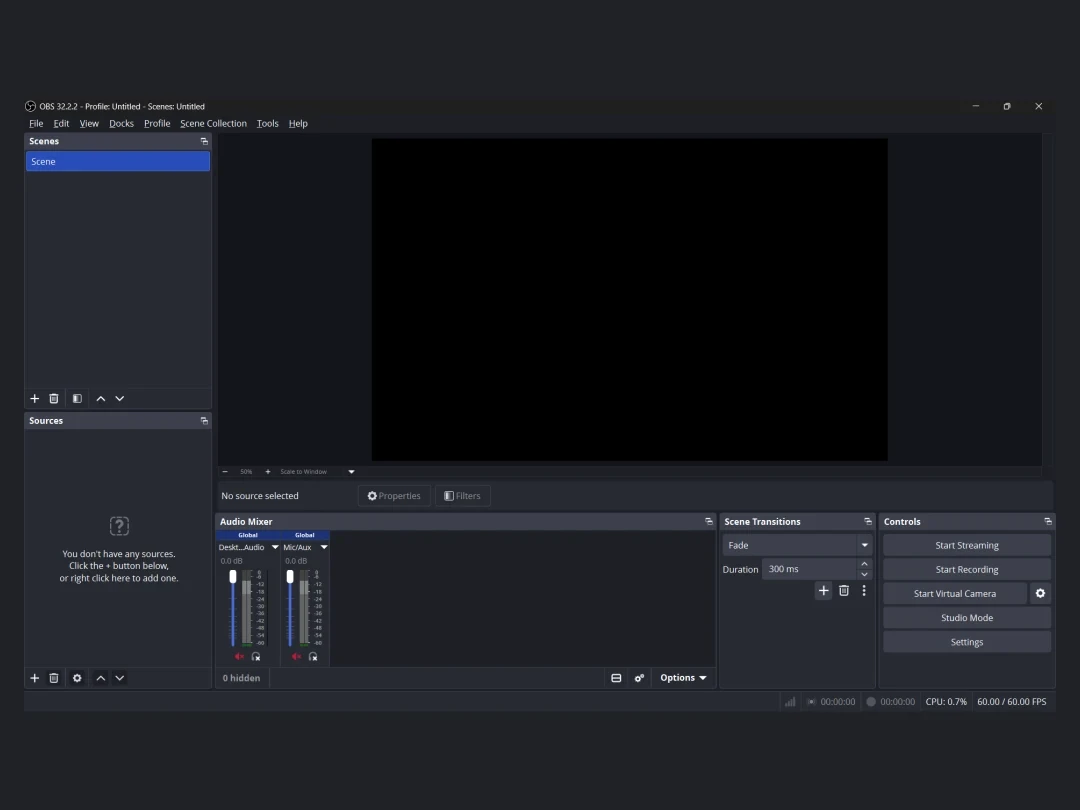
OBS 第一次打开时,画面是空的,按钮却不少。先不用把设置窗口翻完,目标只定成一件事:录下一段看得清、听得到的软件操作。
1. 先运行自动配置
初次启动可使用自动配置向导,也能从工具菜单重新运行。选择以录制为主,让 OBS 按电脑情况给出起点,之后有明确问题再调整。
2. 把要录的画面放进来
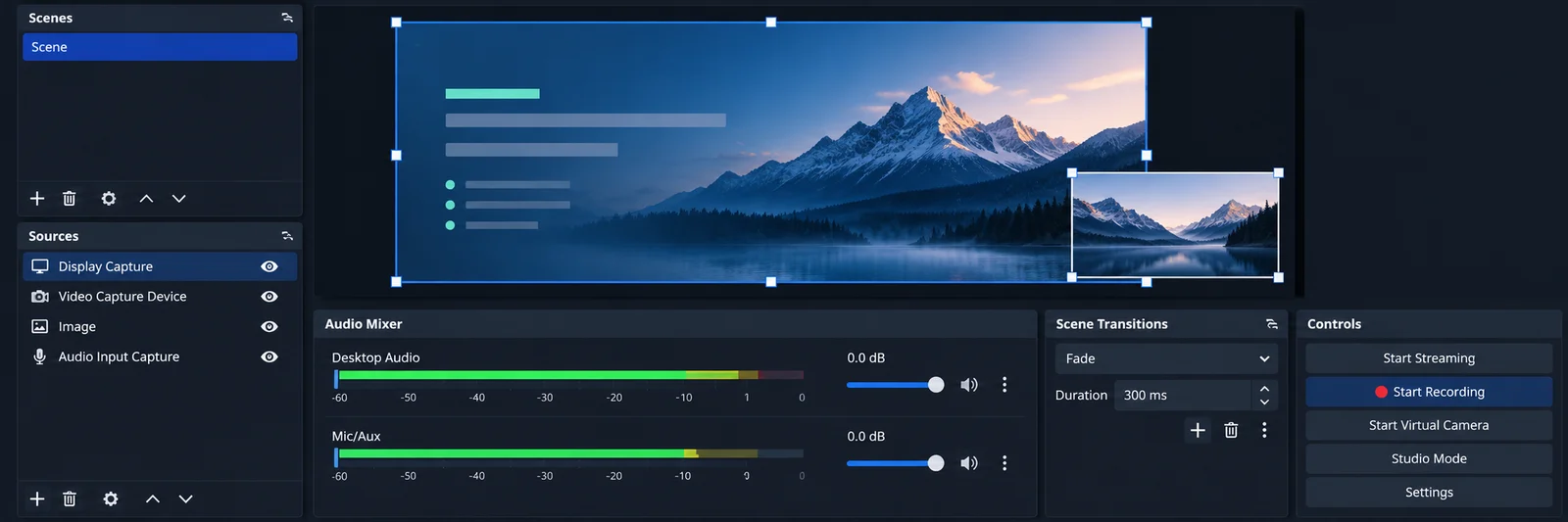
在来源区域添加要捕获的内容。演示一个软件,优先选择窗口;需要切换多个应用,再用显示器捕获。macOS 有对应的屏幕捕获来源,系统也可能要求先授予录屏权限。
来源出现后,看预览是否包含完整画面,边缘有没有被裁掉。摄像头、图片或文字都是另外添加的来源,不需要的就先不加。
3. 先看电平,再听回放
说几句话,观察麦克风电平是否变化;播放需要录入的声音,再看对应的音频来源。选错输入设备时,画面再正常也录不到讲解。
开始录制一小段,停止后打开文件,检查声音有没有重复、画面是否清楚,以及光标和操作范围是否都在里面。试录通过,再录整段内容。
资料来源
本文由免费吧依据所列资料独立整理。
Kamal370 / OBS contributors / 免费吧编辑设计 · 图片许可
OBS 首次录制前如何设置画面和声音 项目资料
资料核对于 2026年10月18日