OBS Studio:免费开源的录屏与直播工具

内容摘要
OBS Studio 可以把软件窗口、摄像头和说明图组合成一幅画面,录制教程、产品演示或进行直播。不同布局可预存为场景,麦克风与其他音源分别调整,还能先预览下一场景再切换。软件免费开源,支持 Windows、macOS 和 Linux。
1. 只录指定窗口并叠加人像
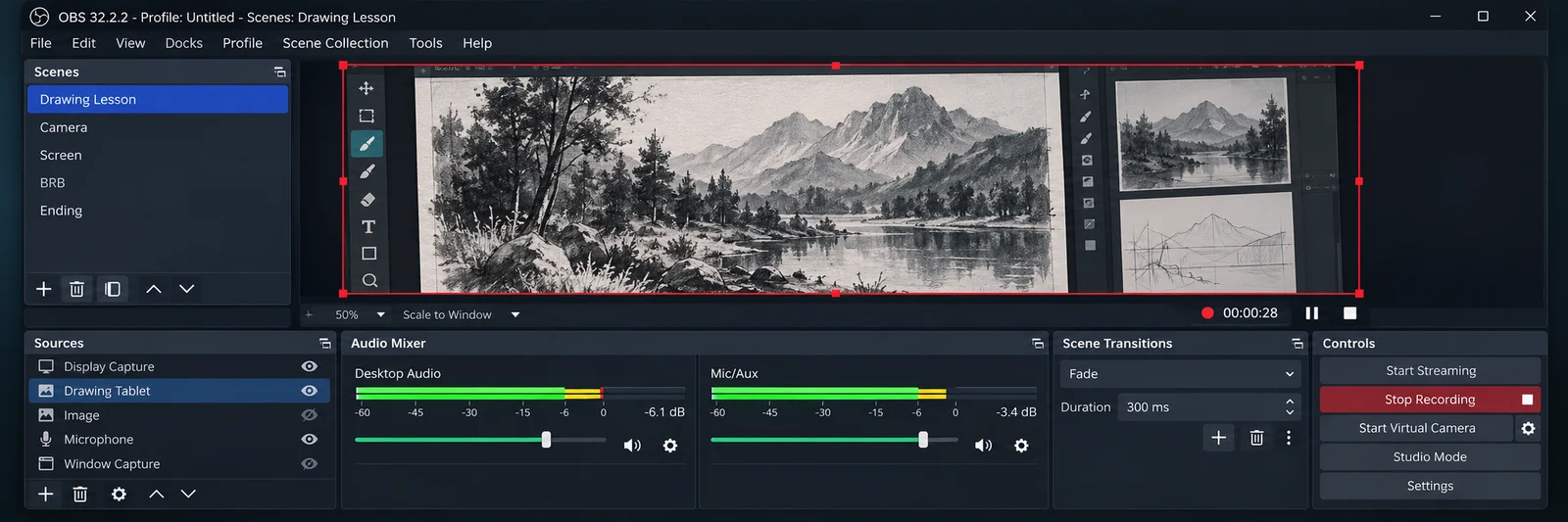
录制软件操作或演示文稿时,通常不需要把整个桌面通知和杂乱图标都录进去。OBS Studio 通过“来源(Sources)”把不同画面组合到一起,启动后可以在底部的来源面板点击加号,按需添加画面:
- 采集软件或屏幕:在 Windows 和 Linux 上,可以用窗口采集(Window Capture)只录单个软件,或用显示器采集(Display Capture)录整块屏幕;在 macOS 13 及以上版本中,则统一使用 macOS 屏幕采集(macOS Screen Capture)来捕捉显示器、单个窗口或应用程序(包含桌面音频)。
- 叠加摄像头与素材:添加视频采集设备(Video Capture Source)接入摄像头或采集卡,还可以继续叠加图片、文本、媒体文件或网页浏览器来源。
来源列表的上下顺序决定了画面的遮挡关系。排在列表上方的来源会显示在最前面,把摄像头来源拖到窗口采集上方,人像就会浮在演示画面之上;临时不想展示某个元素时,点击列表旁的眼睛图标就能将其隐藏。
2. 调整画面位置与裁边
添加好窗口和摄像头后,选中某个来源,预览画面里会出现红色的边界框。直接拖动画面可以调整位置,拉动四角和边缘的控制点即可缩放大小,比如把摄像头画面缩小并挪到右下角。
如果摄像头背景太杂,或者软件窗口只需要展示局部区域,按住键盘上的 Alt 键(macOS 为 Option 键)再拖动边界框控制点,边框会变成绿色,直接裁掉多余边缘;需要精确对齐数值时,也可以打开变换编辑窗口(快捷键 Ctrl-E 或 Cmd-E)调整位置、尺寸与裁切范围。
3. 切换场景,单独调整声音
当演示过程需要从“全屏人像开场”切到“软件操作 + 角落人像”,再到“本地视频播放”时,不用在录制中途手忙脚乱地开关图层。你可以预先建好多个“场景(Scenes)”,每个场景各自排好所需的来源,录制或直播时直接点击切换,或者绑定快捷键一键切换。如果是在直播或边录边讲,开启工作室模式(Studio Mode)还能先在画面上预览和调整下一个场景,确认无误后再切给观众。
首次打开软件时,自动配置向导(Auto-Configuration Wizard)会根据你偏好的录屏或直播用途、电脑硬件资源和网络状况,协助生成合适的初始设置,不用从零研究编码参数。声音方面,软件底部自带混音器(Audio Mixer),可以通过跳动的电平条查看各路声音;没有收到预期声音时,到音频设置里检查所选设备。混音器还支持为单个音源添加噪声抑制、噪声门和增益等滤镜,或设置快捷键一键静音、按住说话。
OBS Studio 免费开源,支持 Windows、macOS 和 Linux,各平台版本都可以在官网下载。
图片预览
资料来源
软件免费
支持商用。
Kamal370 / OBS contributors / 免费吧编辑设计 · 图片许可
OBS Studio 项目 · 免费吧编排 · 图片许可
Kamal370 / OBS contributors · 免费吧编排 · 图片许可
Kamal370 / OBS contributors;免费吧取景 · 图片许可
资料核对于 2026年10月17日
相关资源
 Tendedero:免费开源的 Mac 菜单栏截图晾衣绳工具Tendedero 是一款免费开源的 macOS 截图收纳小工具,把每次截下的画面挂在屏幕顶部菜单栏下方的细绳上,随用随取、移开自动收起。支持单击复制、长按标记、拖拽发送或归档,还能处理录屏与剪贴板图片。适用于 macOS 14 Sonoma 及以上(兼容 Apple 芯片与 Intel),体积 1.7 MB,内置简体中文且完全本地运行。Flameshot:免费开源的跨平台截图标注工具Flameshot 是一款免费开源的跨平台截图工具,适合日常需要抓图说明设置、反馈报错或制作简单操作指南的办公与技术用户。核心优势是拉出选区后就能直接在屏幕上画箭头、高亮文字、打自动递增的步骤编号和马赛克,不用先保存再打开修图软件。支持 64 位 Windows、macOS 和 Linux,其中 Windows 提供安装版与便携版。