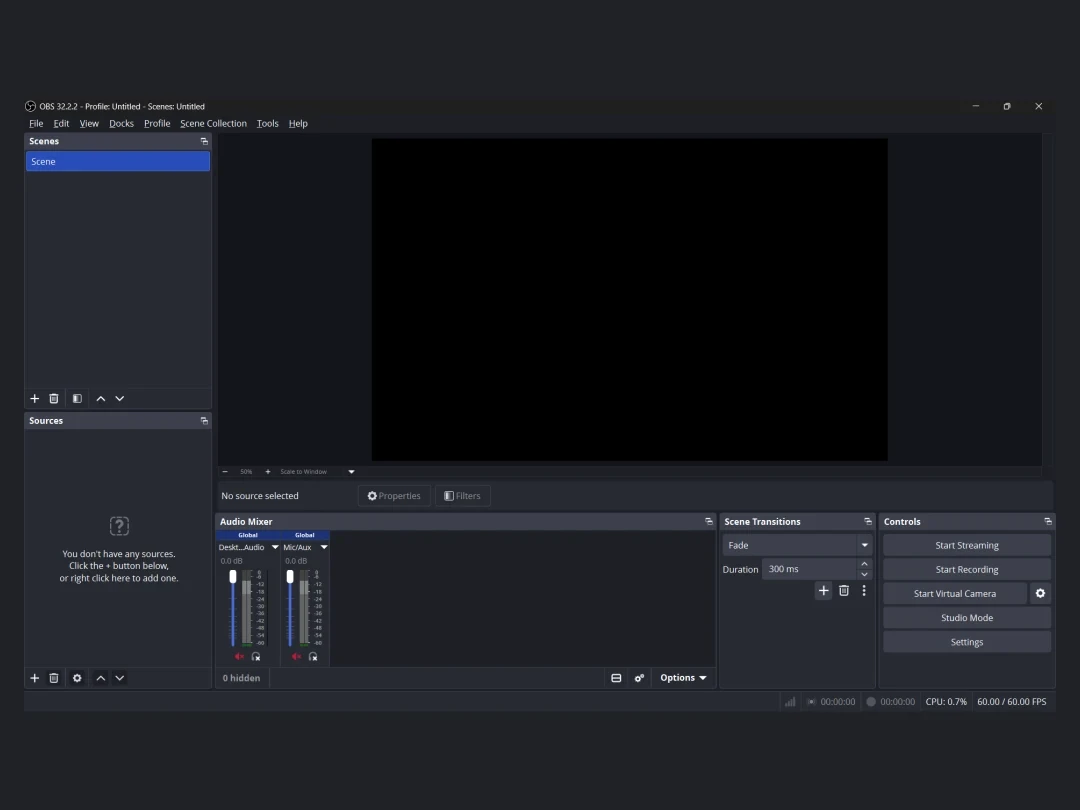
OBS 录屏时,把麦克风和电脑声音分轨
内容摘要
把讲解和电脑声音录进不同音轨,后期就能分别调整。OBS 需要在高级音频属性中分配音轨,并在输出设置中启用对应轨道。建议同时保留一条混合轨用于普通播放,避免直接打开视频时只听见其中一路声音。
- 相关工具
- OBS Studio
录完教程才发现背景声音盖住了讲解,如果两种声音已经混成一轨,就很难分别调整。OBS 可以在录制时把它们分开,同时留一条能直接播放的混合轨。
1. 先分配每路声音
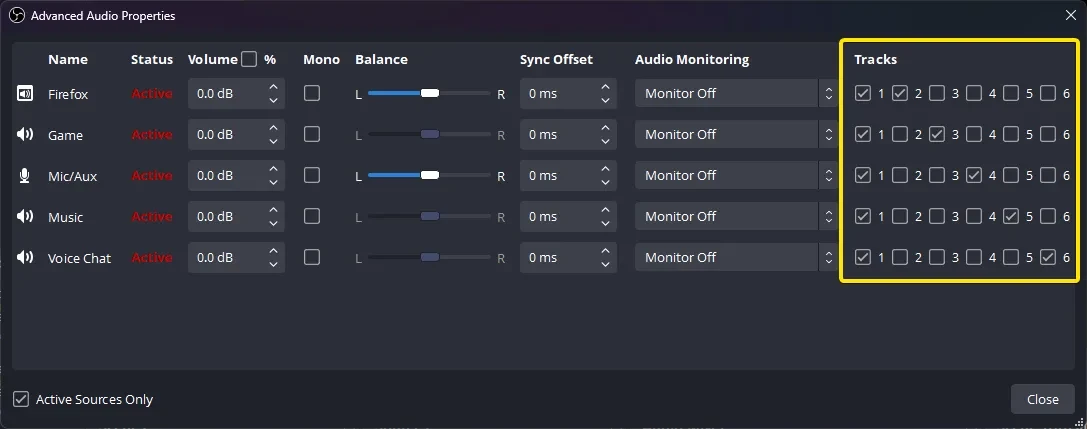
打开音频混音器中的高级音频属性,给每个来源分配录制轨道。一个容易理解的安排是:
- 轨道 1:同时包含麦克风和电脑声音,用于普通播放。
- 轨道 2:只保留麦克风。
- 轨道 3:只保留电脑声音。
这只是分配示例,按实际来源设置即可,没用到的轨道不用勾上。
2. 输出设置里也要启用
接着到输出设置,启用要录制的轨道。只在音频属性中分配,却没有让录制输出包含对应轨道,成品里仍不会有它们。
录一小段,分别说话和播放电脑声音。放进支持多音轨的视频编辑器,检查独立轨道是否各自有正确内容。
3. 普通播放器通常只播一轨
直接双击视频时,不要指望播放器把所有独立音轨同时混在一起。多数播放器一次只播放一条,所以保留混合轨有实际意义。
后期编辑时使用独立轨道调整讲解与电脑声音;直接交付时,确认选中的音轨包含观众需要听到的全部声音。
资料来源
本文由免费吧依据所列资料独立整理。
免费吧
OBS 分轨录音 项目资料
资料核对于 2026年10月18日