录屏后只想掐头去尾,OBS 配 LosslessCut 就够了
内容摘要
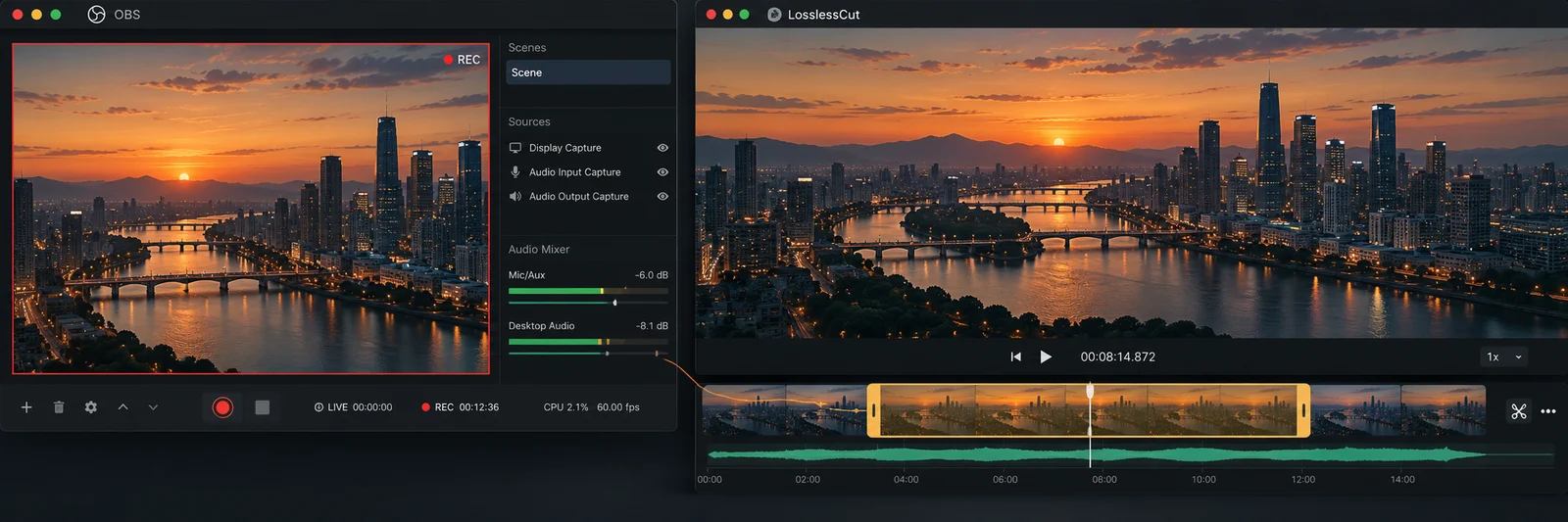
OBS 负责录下屏幕和声音,LosslessCut 负责在不重新编码的情况下裁去多余片段。这个组合适合整理演示和录屏,不用为简单裁切重做整条视频。若要加字幕、重排多轨画面或精确逐帧剪辑,再换完整剪辑软件。
录屏开头等了十几秒,结尾又忘记及时停止,真正要用的内容在中间。只为去掉这两段空白,没必要把整条视频重新渲染一遍。
OBS Studio 负责录制,LosslessCut 接着做无损裁切。这两件事分开,反而各自简单。
1. OBS 先把内容录完整
录制前确认画面来源和音频,先试录一小段。正式录制时,开头和结尾稍微留点余量没有关系,后面可以裁掉。
需要加摄像头或说明图,可以在 OBS 场景中安排。但若字幕、镜头顺序还要反复修改,保留素材,后面交给完整剪辑软件会更合适。
2. LosslessCut 留下要用的片段
打开录制文件,标出需要保留的起止范围,再导出片段。普通无损裁切复制的是原有音视频流,不会为了这一次裁切把整段重新编码。
这种方式的切点受关键帧影响。只是去掉等待通常够用;如果某个字、某一帧必须切得严格准确,就不要把普通无损裁切当作逐帧剪辑。
3. 有了新的编辑需求再换工具
裁完回看片头片尾,确认声音和画面从合适的位置开始。需要重排多条音轨、加字幕或做画面效果时,可以再用 Kdenlive、Shotcut,不必把简单裁切和完整剪辑混成同一个流程。
资料来源
资料来源 1 · obsproject.com资料来源 2 · obsproject.com资料来源 3 · losslesscut.app资料来源 4 · github.com资料来源 5 · github.com资料来源 6 · obsproject.com
本文由免费吧依据所列资料独立整理。
免费吧编辑设计
Kamal370 / OBS contributors · 免费吧编排 · 图片许可
资料核对于 2026年10月17日
文中用到的工具
OBS Studio:免费开源的录屏与直播工具OBS Studio 可以把软件窗口、摄像头和说明图组合成一幅画面,录制教程、产品演示或进行直播。不同布局可预存为场景,麦克风与其他音源分别调整,还能先预览下一场景再切换。软件免费开源,支持 Windows、macOS 和 Linux。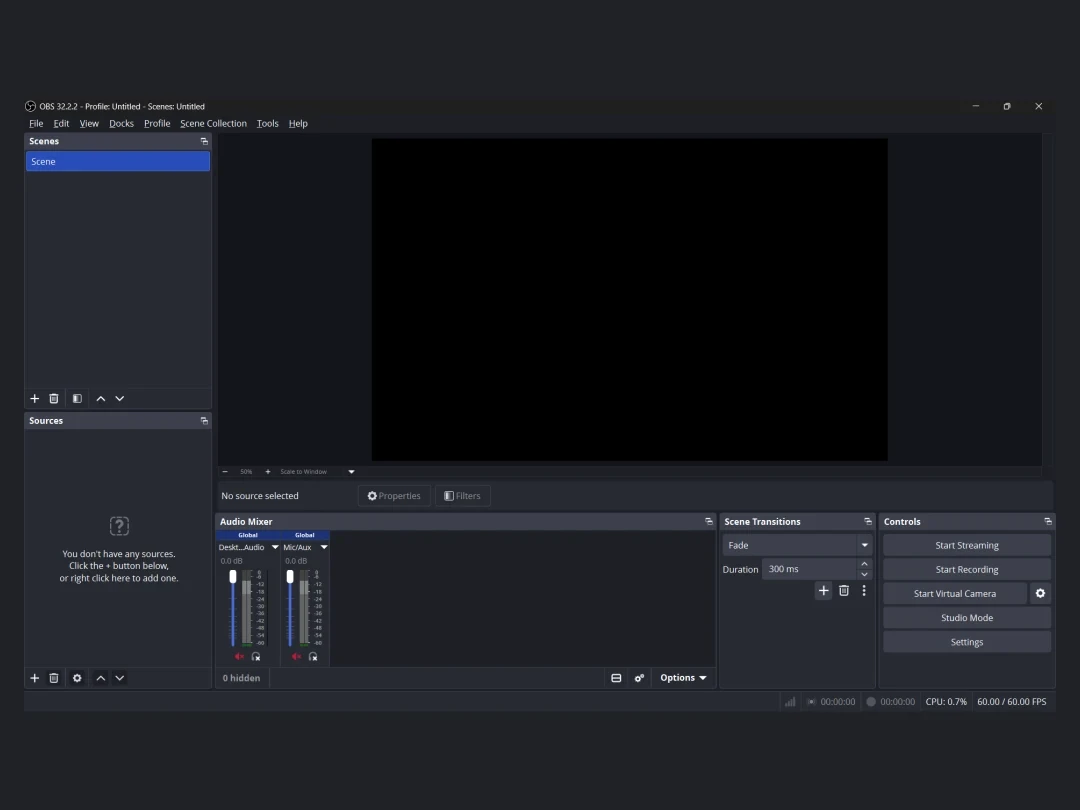 LosslessCut:开源免费的轻巧无损的剪切利器很多时候我们录制了几个小时的会议或游戏素材,其实只想保留其中的几分钟,却往往要经历漫长的重新编码。开源工具 LosslessCut 采用直接复制数据流的做法,无损提取目标片段或裁剪不需要的段落,无需耗时重压。阅读本文可以了解其无损原理、多段剪切与封装转换场景,以及关键帧对剪切起点的实际影响。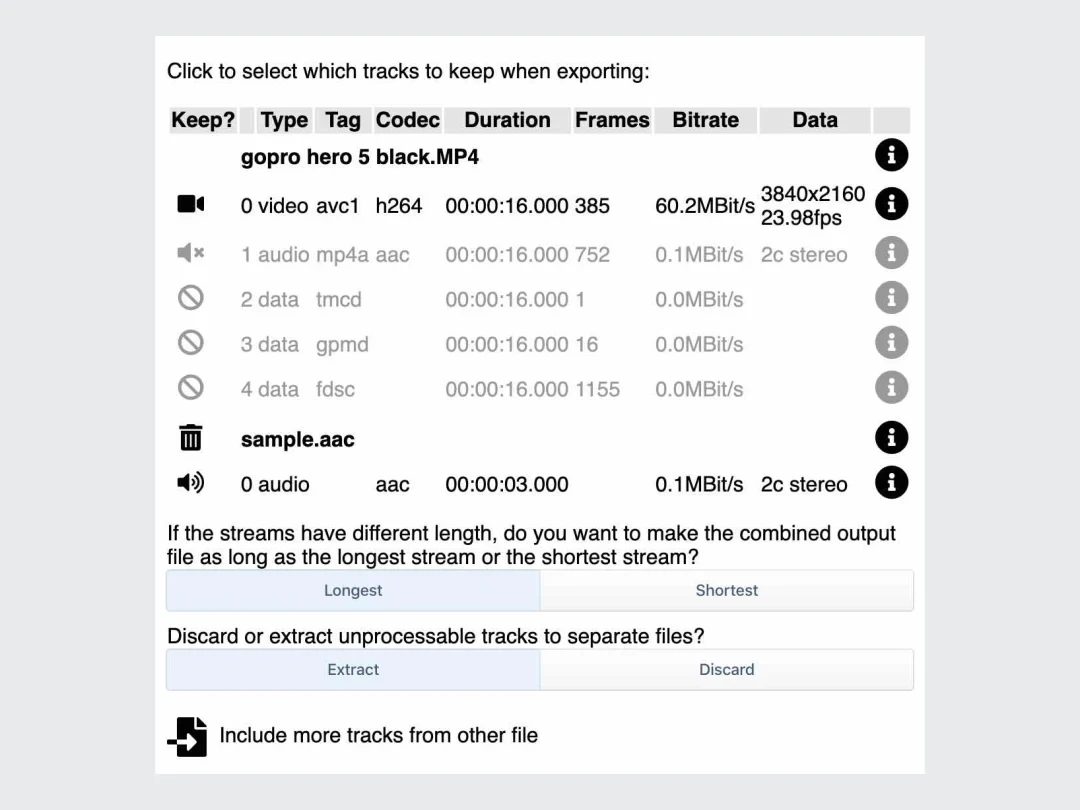
LosslessCut:开源免费的轻巧无损的剪切利器很多时候我们录制了几个小时的会议或游戏素材,其实只想保留其中的几分钟,却往往要经历漫长的重新编码。开源工具 LosslessCut 采用直接复制数据流的做法,无损提取目标片段或裁剪不需要的段落,无需耗时重压。阅读本文可以了解其无损原理、多段剪切与封装转换场景,以及关键帧对剪切起点的实际影响。