Umi-OCR:截图、批量图片和扫描 PDF 怎么选
内容摘要
Umi-OCR 的几种入口对应不同任务:临时取字用截图识别,成批图片用批量识别,扫描 PDF 则按需要提取文字或生成可搜索文件。本文围绕资料类型选择流程,并说明忽略页眉页脚的用途,不必把所有文件都先转成截图。
只有几行字要复制,和几百页扫描资料要整理,不该用同一种办法。Umi-OCR 的截图、图片和文档处理可以按手里的材料来选。
1. 几行内容,截图取字
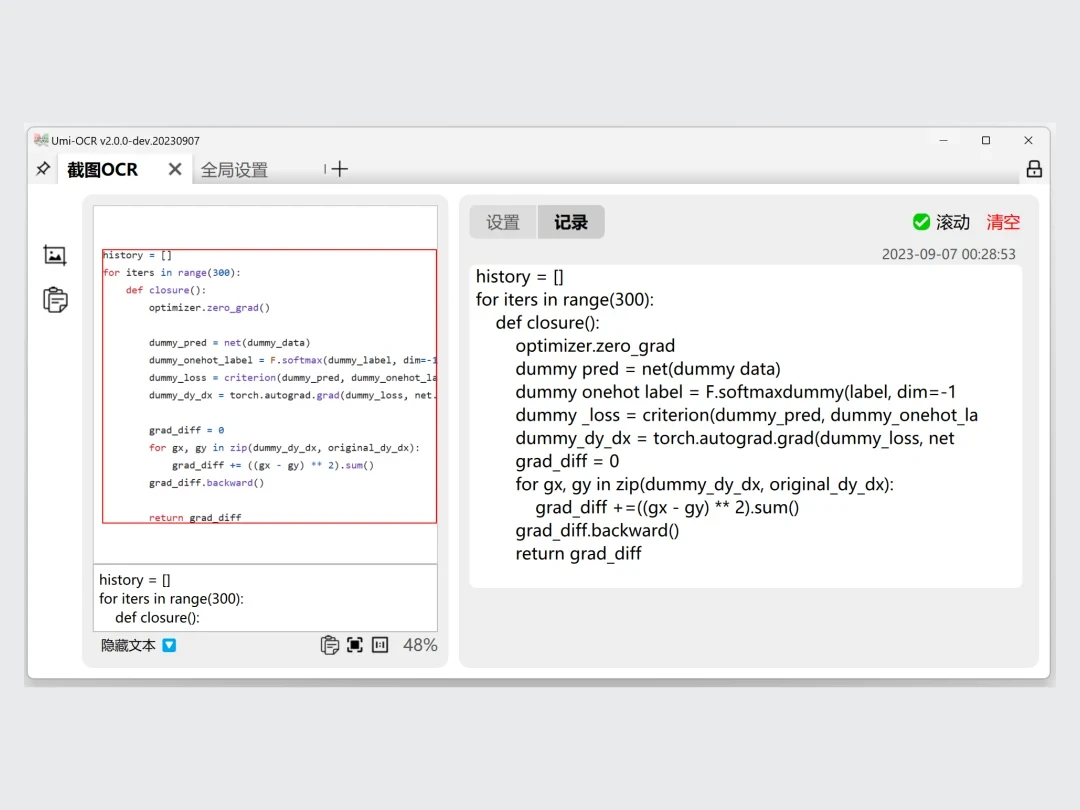
弹窗、图片里的说明选不中时,用截图识别框住需要的文字。范围尽量贴近内容,别把整张桌面都交给 OCR。
结果出来后,核对里面的数字、网址和符号,再复制到要用的地方。这类内容很短,没有必要先保存图片、再建立一批任务。
2. 已有图片,成批识别
照片或扫描图已经放在文件夹里,就使用批量处理。根据后续用途选择文本等输出方式,不用逐张打开后重复截图。
如果每张都有相同的页眉、页脚,可以设置忽略区域。这样这些文字不会反复混进结果,但原始图片不会因此被擦除。
3. 扫描 PDF,决定要文字还是页面
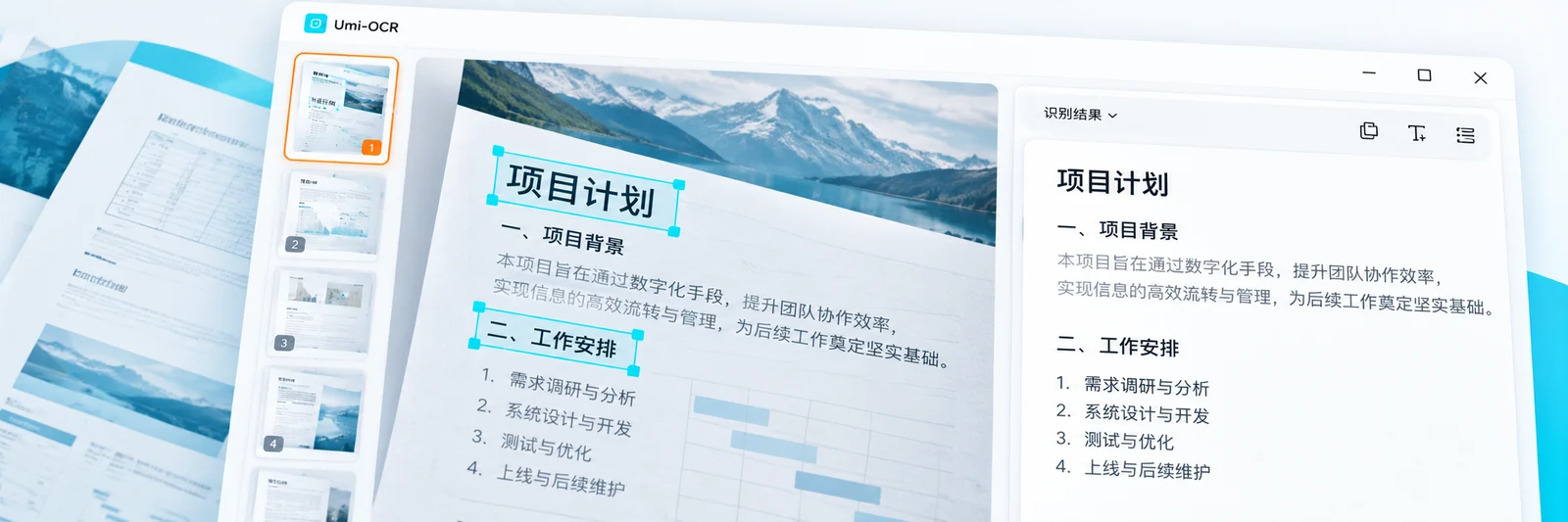
只要可编辑的文字,就选择相应文字输出;想保留原来的页面,同时能搜索内容,则生成带文字层的 PDF。
完成后用阅读器搜索一段原文,确认得到的不是仍然只有图片的文件。OCR 适合把画面变成文字,不等于自动还原复杂表格和完整排版。