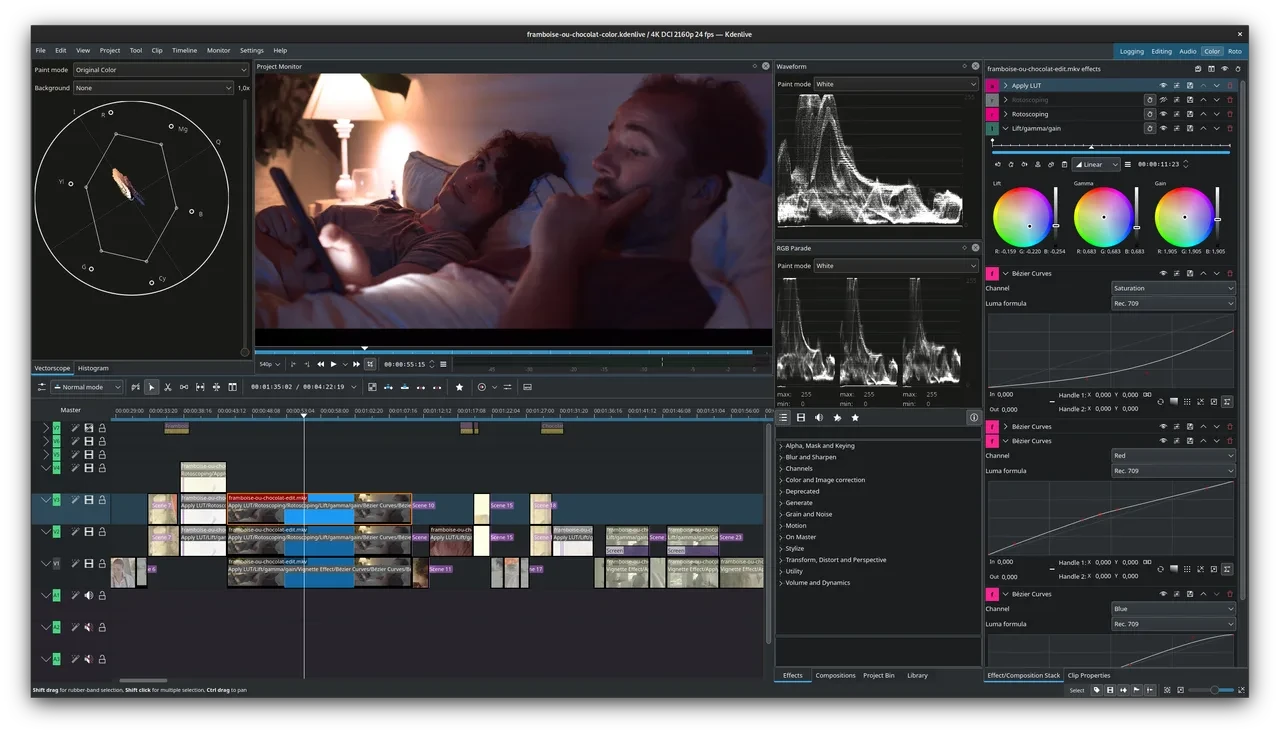
Audacity:免费开源的录音与音频剪辑工具

内容摘要
Audacity 适合剪辑旁白、口播和播客录音。可以对照波形删除错句,把片段重新排序或分到不同轨道,还能恢复裁短的内容、调整单段语速。保存工程后可继续修改,定稿再导出音频。软件免费开源,支持 Windows、macOS 和 Linux。
1. 对照波形删掉错句
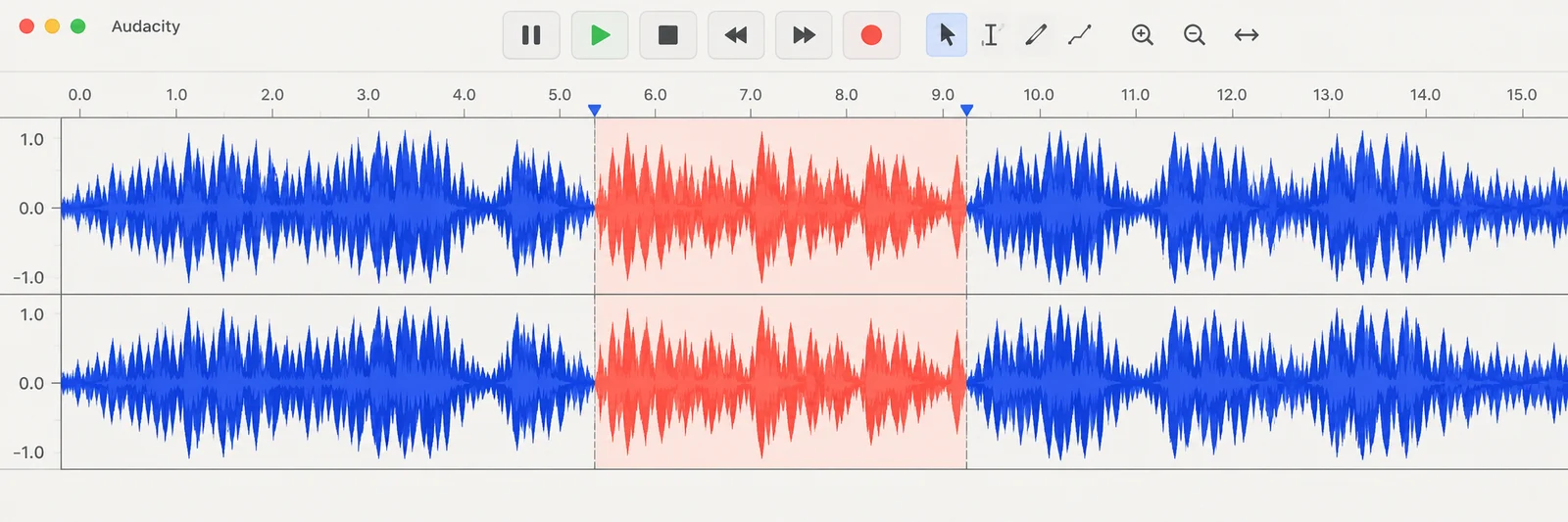
给视频教程配音或录制播客时,经常会遇到念错重来、拍手打点或明显的停顿。把录好的 MP3、WAV 文件直接拖进 Audacity 窗口(若要导入 M4A、WMA 等专有格式,需要先安装 FFmpeg),就能看到整段声音的波形:深色块越大代表声音越响,单独竖起的细线则对应咔哒声、拍手声等短促响声。
顺着波形找到需要清理的位置,按住 Ctrl 滚动鼠标滚轮(macOS 为 Cmd 加滚轮)放大视图,能更准确地卡准选区的起点和终点。在波形上直接拖动选中念错的片段,按 Delete 或 Backspace 即可删掉。
2. 调整片段顺序
整理长录音时,往往需要调整几段话的先后顺序,或者把不同素材拼到一起。在 Audacity 中,录制或导入的音频都会作为独立片段处理,围绕片段本身就能完成大部分编排:
- 切分独立片段:点击剪刀图标的拆分工具或按 S 键,再点击音频片段即可将其一分为二;也可以直接在波形上按住并拖动,把选中的部分单独拆出来。
- 跨轨道自由挪动:按住片段顶部的标题条拖动,不仅能在当前轨道前后挪位置,还能直接拖到其他轨道,或拖进轨道下方的空白处自动新建一条轨道。
- 非破坏性裁短与恢复:点击片段标题条唤出两侧的调节手柄,拖动上方手柄就能把片段首尾多余的部分收短。这种裁剪不会真正删掉原音频,后续随时可以往回拉开恢复;哪怕是从长片段里拆出来的小段,也能一路拉回拆分前的完整长度。
3. 调整单段语速
如果某句话录得太拖沓,需要贴合画面时长,不用去菜单里翻找复杂参数。先点击片段顶部的标题条选中它,直接按住并拖动片段旁下方的时钟图标手柄,就能单独加快或放慢这一段的速度。
变速后的片段右上角会出现一个小标记,点击它可以输入精确的数值,或开启针对人声优化的拉伸算法。如果需要调整音高,右键点击片段或点开三点菜单打开音高与速度对话框,通过半音和音分数值修改即可;处理口播或演唱等人声素材时,勾选针对人声优化的选项(optimize for voice)可以保留人声共振峰,减少变调后声音不自然的问题。
4. 保留工程,导出成品
剪辑过程中如果后续还要修改实时效果或把裁短的片段拉回来,可以先保存为本地的 .aup3 工程文件;由于录音和编辑需要连续快速的存储读写,正在编辑的工程不要直接保存在移动硬盘、U 盘或网络存储上。定稿后通过导出菜单即可生成 MP3、WAV、FLAC、Ogg 等常见格式(部分导出格式同样需要安装 FFmpeg),纯录人声且不需要方向感时,导出可选择单声道。
Audacity 免费开源,支持 Windows、macOS 和 Linux。官网下载按钮旁提供了不经过 MuseHub 的直装包选项(Download without MuseHub),不想安装额外分发客户端的读者可以直接选这个入口。
图片预览
资料来源
软件免费
桌面编辑器免费,可选云存储可能收费。 支持商用。
Andreasklug / 免费吧编辑设计 · 图片许可
Audacity 项目 · 免费吧编排 · 图片许可
Andreasklug · 免费吧编排 · 图片许可
Andreasklug;免费吧取景 · 图片许可
资料核对于 2026年10月17日
相关资源
 Transub Player:边看视频,边出双语字幕Transub Player 是一款 Windows 播放器,能在播放本地视频时做语音转写和翻译,切换原文、译文或双语字幕,适合没有现成字幕的外语视频。首次使用需要下载识别与翻译模型,准备好后可离线使用。字幕会稍晚于画面出现,也支持通过局域网在手机浏览器里选片观看。
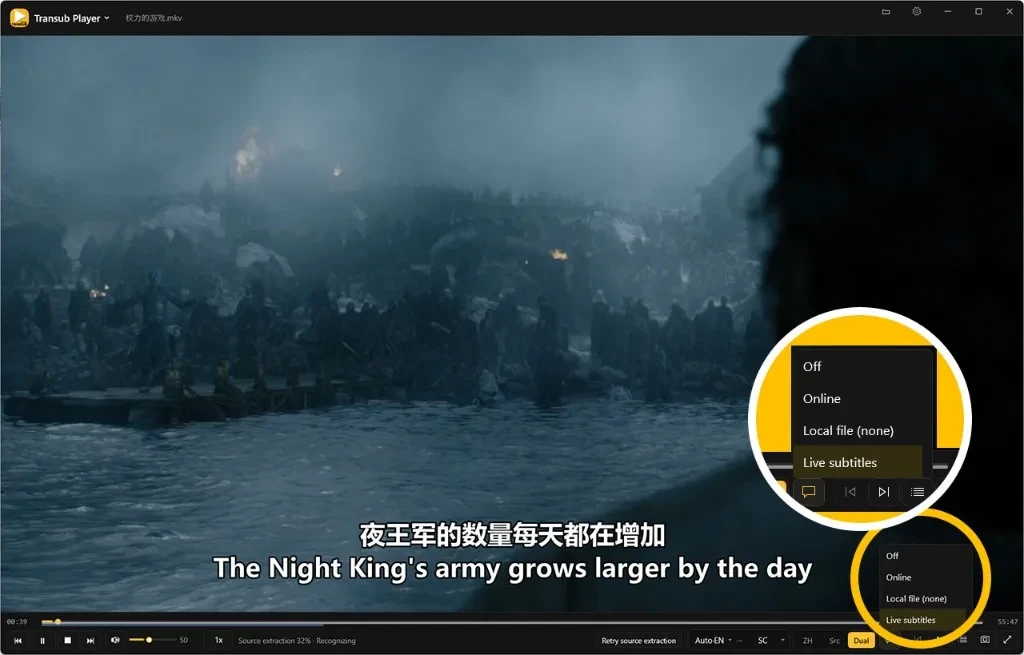 Kdenlive:开源免费的多轨视频剪辑利器Kdenlive 是一款免费开源的桌面视频剪辑软件,支持 Windows、macOS 和 Linux。它能完成多轨剪辑、配音、调色和字幕制作,适合录屏教程、访谈及日常短片。大素材可用代理副本编辑,语音识别还支持自动字幕和按文稿选片段,使用前需配置本地模型。