
NetSpeedTray:在 Windows 任务栏显示实时网速

内容摘要
NetSpeedTray 把实时上传、下载速率放在 Windows 任务栏,展开监视器还能回看流量趋势与连接情况。新版调整了历史用量统计,并适配更多 Windows 11 任务栏位置。支持简体中文,Windows 10 和 11(64 位)可免费使用。
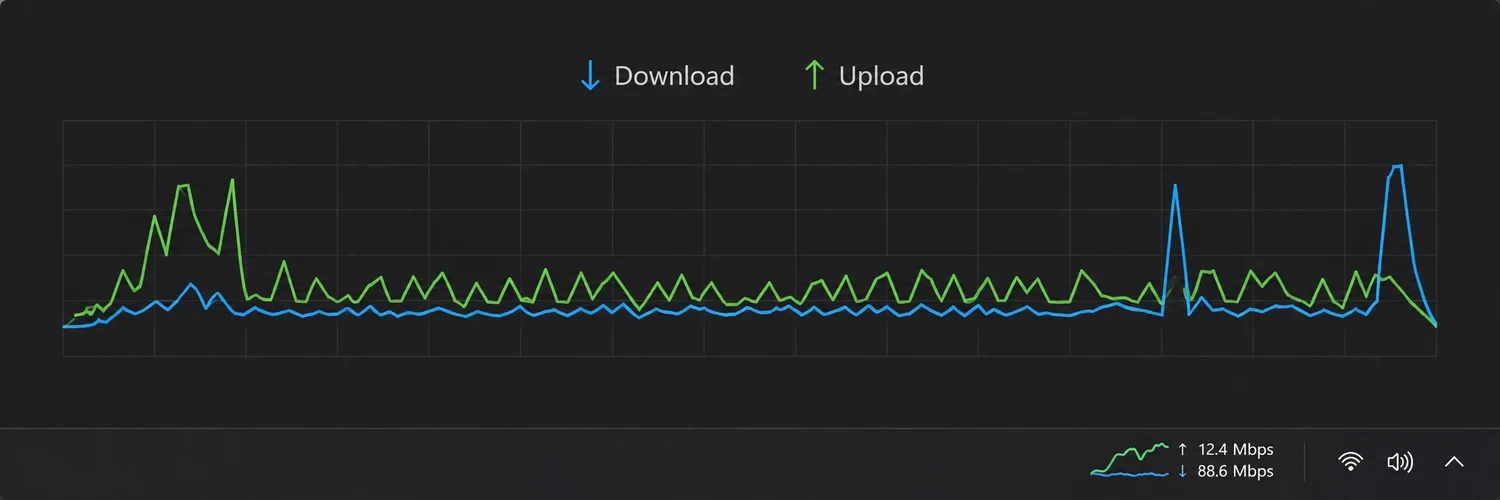
在任务栏实时查看上传与下载网速
Windows 任务栏默认不直接显示实时网速。NetSpeedTray 将监控小组件直接停靠在任务栏时钟旁,日常办公、下载大文件或看视频时,一眼就能看到当前的上传和下载速度。近期更新修复了任务栏遮住组件后不自动恢复,以及全屏视频或游戏上方闪现组件的问题。
小组件展示内容可以按需调整:
- 精简网速与迷你图表:可以只保留纯粹的上下行速率数字,也可以叠加趋势或详细样式的迷你折线图。
- 悬停查看硬件状态:支持将 CPU、GPU 占用率、内存和电池信息放进鼠标悬停卡片中,让任务栏平时只干净地显示网速;需要时也可在任务栏一并展示硬件温度与功耗(部分硬件读取温度需配合可选的辅助工具)。
- 自适应任务栏位置与空间:在 Windows 11 下,无论任务栏放在顶部、左右两侧还是开启小任务栏,移动或调整大小后小组件都会自动跟随,无需重启软件。当打开的窗口图标快要挤满任务栏时,它会自动让出位置,等有空余空间时再恢复显示。
回看流量历史与排查网络连接
除了任务栏上的实时读数,打开主监控窗口(Monitor)可以回看历史图表、追踪日/月/年流量消耗,并把统计结果导出为 CSV 或 JSON。遇到网络卡顿时,可以用内置的连接检查功能初步区分丢包来自本地 Wi-Fi 还是外部网络。
在查看各程序的网络活动时,需要注意它与运营商测速工具或驱动级抓包工具的区别:
- 展示应用连接数而非单进程网速:这里不提供进程级带宽读数,而是列出每个程序持有的连接总数、活动连接数以及访问的远程主机数量,并支持按网卡(NIC)过滤图表和统计总数。
- 历史流量统计算法修正:近期更新修正了历史流量统计精度,首次启动新版本时会自动转换旧版历史记录并保留原文件备份。由于旧版本在网络空闲时段存在过度计数的情况,修正后的历史总流量读数会比旧版偏低,并非数据丢失,流量限额统计也不会受影响。如果之后退回旧版本,需按项目文档恢复备份后才能继续记录。
适用系统与获取方式
软件支持 64 位 Windows 10 和 Windows 11,日常运行小组件不需要管理员权限。项目基于 GPLv3 协议开源免费,项目说明不含广告或遥测。同一发布页提供数字签名的安装程序(Setup.exe)和便携包(Portable.zip),也可通过 Microsoft Store 或 winget 安装,便携版支持自动校验更新。软件内置简体中文和繁体中文语言文件,部分英文说明文档可能尚未完全翻译。
资料来源
免费下载安装 · 无需登录 · 无需绑卡
免费吧编辑设计 · 产品参考 erez-c137 / NetSpeedTray
erez-c137 / NetSpeedTray
erez-c137 / NetSpeedTray
资料核对于 2026年11月17日
相关资源
Patched:集中检查和管理 Mac 软件更新Patched 把 Mac 上来自官网、Homebrew 和 App Store 的应用更新集中到一个列表,可以安装通过校验的更新、查看失败原因,也能回退受支持的应用。免费、无需账号,仅支持搭载 Apple 芯片且运行 macOS 13 或更新版本的 Mac。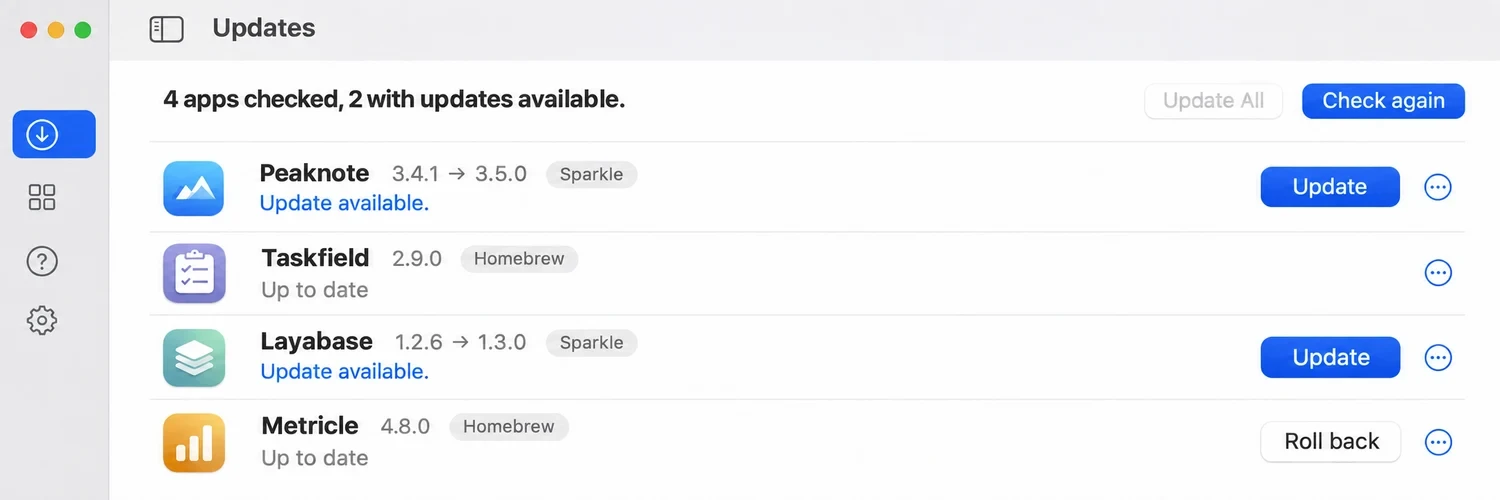 Glint:在 Mac 拼音候选旁显示译文的开源工具Glint 不用取代现有输入法。用中文拼音打字时,它会在高亮候选旁显示译文,帮助你顺手查词或学习外语。它免费开源,适用于搭载 Apple 芯片且运行 macOS 15 或更新版本的 Mac,需要辅助功能权限。
 水杉输入法:支持全拼、双拼和五笔的开源中文输入法水杉输入法支持全拼、双拼和五笔,也能在候选旁显示释义。输入法本身免费,词频学习可在本机完成。各平台的功能和测试状态不同;使用可选的第三方联网翻译时,可能需要自己的服务账号或 API 凭据。

Glint:在 Mac 拼音候选旁显示译文的开源工具Glint 不用取代现有输入法。用中文拼音打字时,它会在高亮候选旁显示译文,帮助你顺手查词或学习外语。它免费开源,适用于搭载 Apple 芯片且运行 macOS 15 或更新版本的 Mac,需要辅助功能权限。水杉输入法:支持全拼、双拼和五笔的开源中文输入法水杉输入法支持全拼、双拼和五笔,也能在候选旁显示释义。输入法本身免费,词频学习可在本机完成。各平台的功能和测试状态不同;使用可选的第三方联网翻译时,可能需要自己的服务账号或 API 凭据。