OpenShot:能直接在画面上加文字的免费剪辑软件

内容摘要
OpenShot 是适用于 Windows、macOS 和 Linux 的免费开源视频剪辑软件。做教程配图或给人物加姓名条,可以直接在视频预览里输入文字、调整位置和样式。遇到难剪的高分辨率素材,也能用较小的副本预览,导出时再读原片。
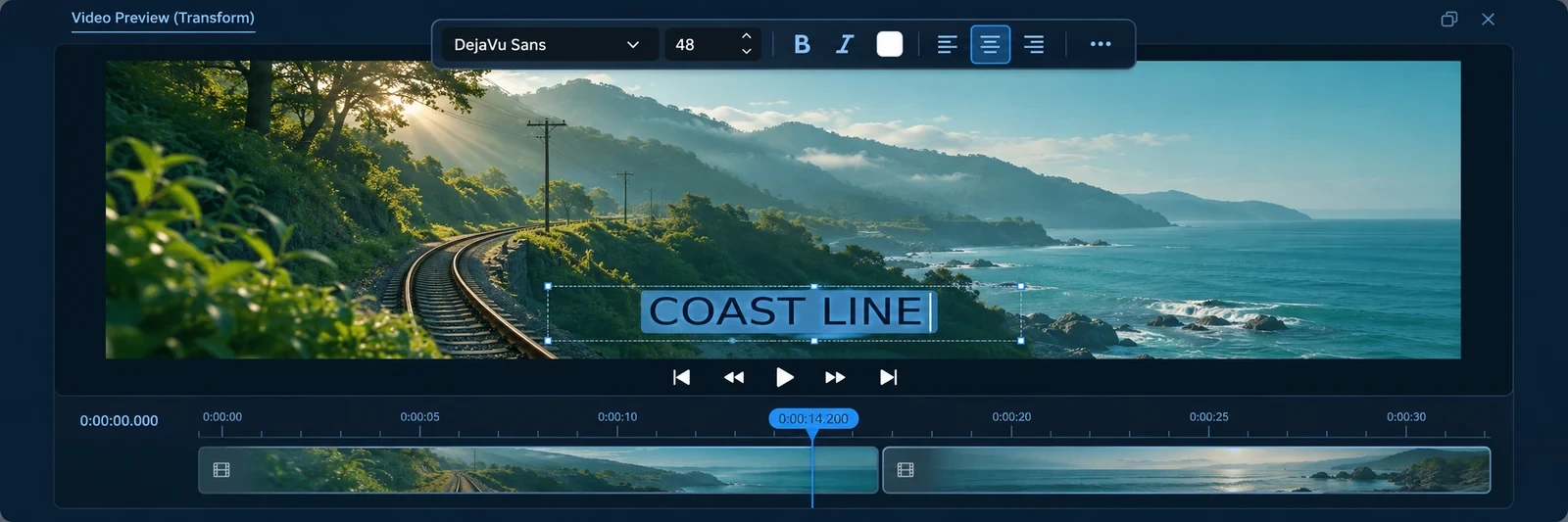
在画面上直接加文字
给视频加姓名条、章节标注或简短说明时,不再需要频繁单独打开标题编辑器。在 4.1 版本中,点击时间线工具栏上的文字按钮(或按 Shift+T),播放头位置就会生成文字片段。直接在预览画面上输入内容,旁边的浮动样式栏可以即时调整字体、字号、粗细、颜色和对齐方式,拖动控制柄就能移动、缩放或旋转。
需要在多段视频里保持统一风格时,新生成的文字会默认沿用上一次的样式;也可以选中多个文字片段批量修改,或只复制文字样式粘贴给其他片段。文字的描边、背景、内边距、圆角和字间距集中在一个带实时预览的面板里调节,颜色、描边和圆角半径都支持打关键帧做动画。由于文字由视频引擎直接绘制,放大后依然保持清晰。原有的 SVG 标题编辑器和字幕功能也依然保留。
用小文件剪大素材
直接剪辑 4K 等高码率视频时,逐帧解码很容易让预览和拖动时间线变慢。OpenShot 会通过读取首个缩略图的耗时自动识别解码较慢的素材,并提示是否为当前工程开启自动优化。
开启后,后台会为慢速素材生成体积更小的优化副本(默认 720p),用于时间线预览、缩略图以及剃刀分割预览,剪辑过程可以继续进行;最终导出视频时则会切回原始素材,按导出设置渲染成片。
导出前检查格式
过去如果选错了不兼容的格式与编码组合(例如在 WebM 容器里选了 MP3 音频),往往要等点击导出并报错后才能发现。现在修改导出设置时,后台会调用 FFmpeg 实时检查兼容性,有冲突的字段会标红并禁用导出按钮,点击问题提示就能查看原因并一键修复。
导出完成或失败后,设置窗口会保留刚才填写的参数,改个文件名、换个编码或再导出一份不同分辨率的副本都很方便,不用重新配置。随后的 4.1.1 版本还新增了 AMD AMF 以及 HEVC NVENC/QSV 硬件导出预设,修复了 macOS 下 VideoToolbox 导出的崩溃问题,并改进了 Windows 和网络共享目录的保存稳定性。
资料来源
免费使用
资料核对于 2026年11月3日
相关资源
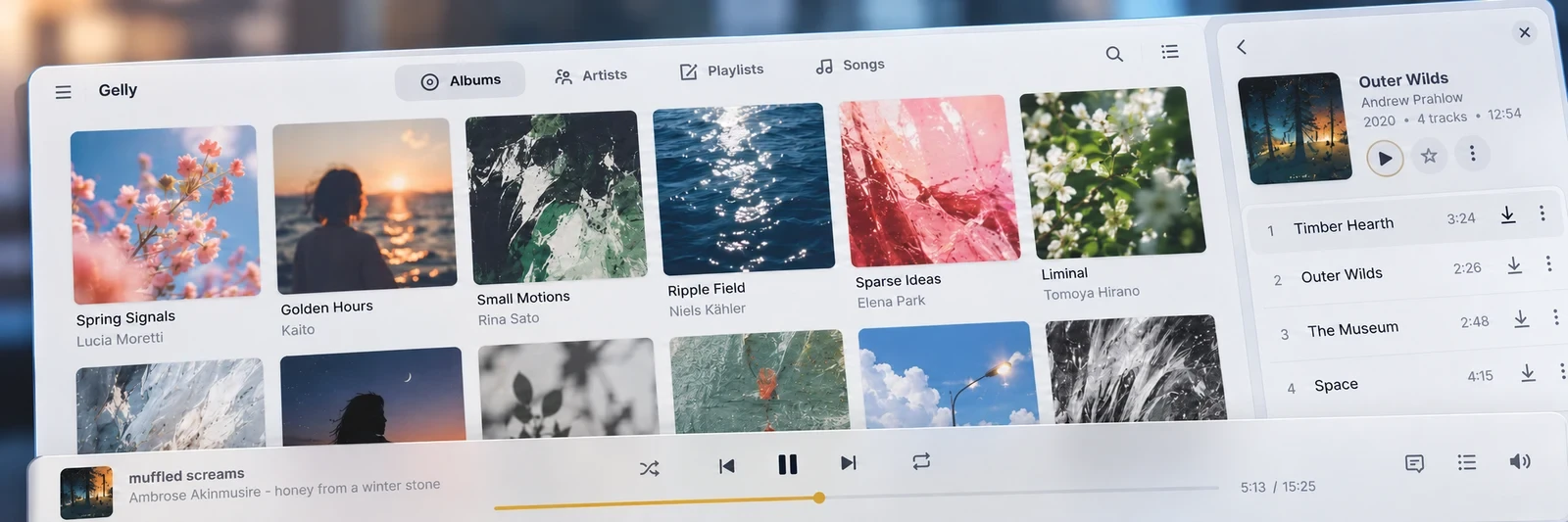
 Gelly:免费开源的 Linux 私人音乐库播放器Gelly 是免费开源的 Linux 音乐客户端,可连接 Jellyfin、Navidrome 和 Subsonic 私人音乐服务器,支持歌词、无缝播放和歌单管理。2.0 新增下载与离线收听,能把专辑、歌单缓存到本机。适合已有自建音乐库的用户,不是直接播放任意本地文件的通用播放器。
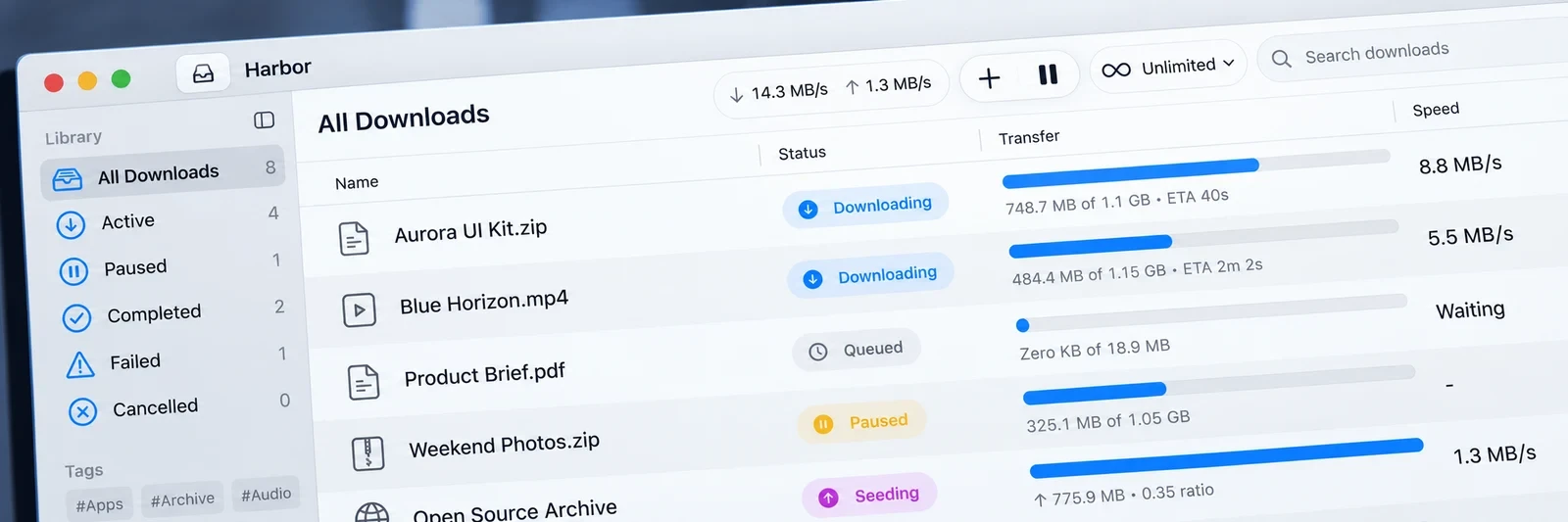
 Harbor:免费开源的 Mac 下载管理器Harbor 是免费开源的 Mac 下载管理器,可统一处理文件直链、BT 种子、磁力链接及支持的公开音视频链接。支持批量添加、选择种子中的文件、标签整理和按任务限速,不需要注册或订阅。适合想集中管理下载任务的用户,需要 macOS 15.6 或更新系统。