PDF Arranger:免费开源的 PDF 页面整理工具
内容摘要
PDF Arranger 是一款免费开源的 PDF 页面整理工具,适合处理报销附件、扫描件和申报材料。它以缩略图展示页面,可以拖动调整页序、删除空白页、旋转方向,把几份文件合到一起,也能选取部分页面单独导出。支持 Windows、Linux 和 BSD,Windows 另有免安装便携版。
1. 调整页序和扫描方向
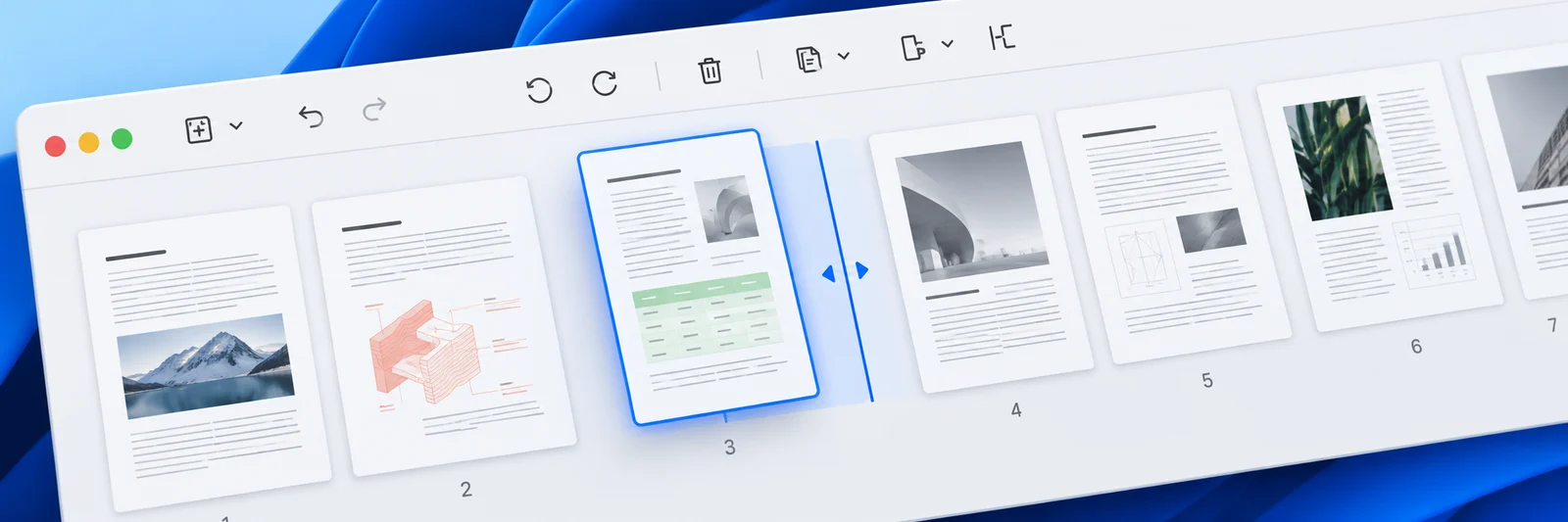
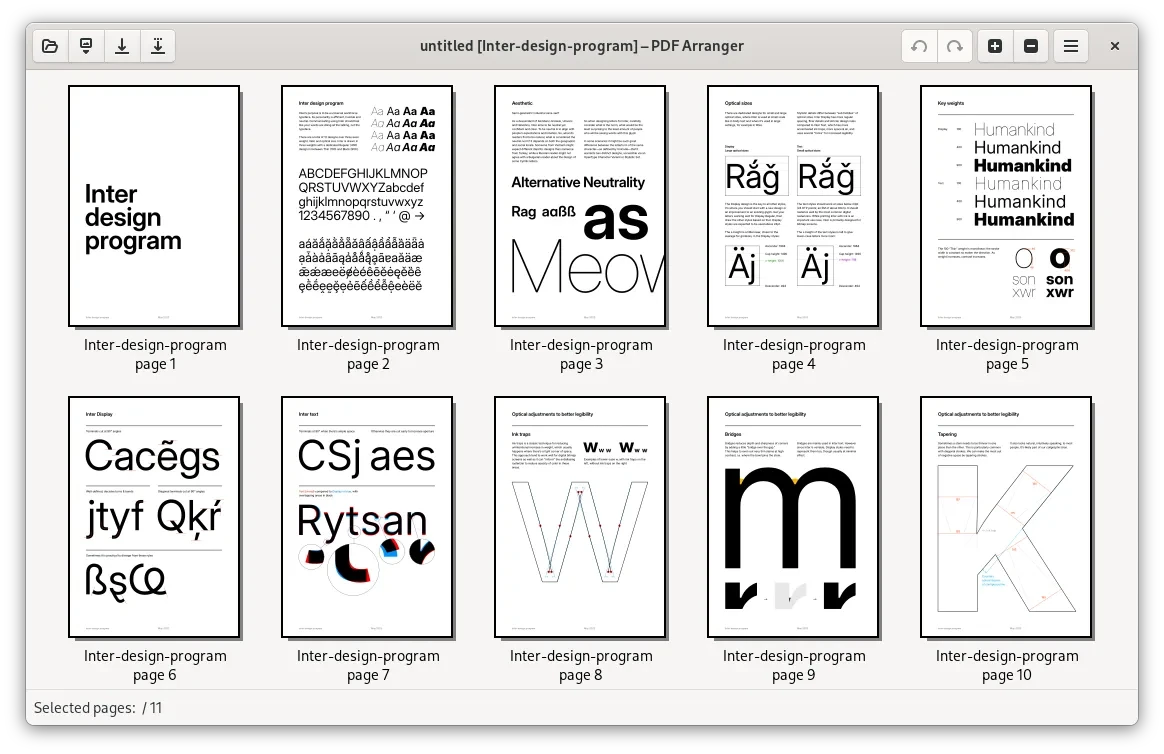
汇总报销凭证、扫描件或项目申报材料时,经常要把几份散乱的 PDF 合到一起,顺手删掉空白页、把扫倒的页面转正。PDF Arranger 打开文件后,会将所有页面以缩略图并排展示,看着页面就能直接整理。
- 选页调序:点击某一页后按住 Shift 再点另一页,可以选中连续的一段;也能在页面间隙拖动鼠标框选。选好后直接拖动,调整它们的前后顺序。
- 旋转与增删:方向不对的扫描页可以按 90 度旋转,多余的页面直接删除。需要占位或分隔时,也能复制页面或插入空白页。
2. 合并文件与选页另存
把多份材料汇总成一份文件时,先分清“打开”和“导入”的差别:打开(Open)会在新的空白窗口中打开文档;想把另一份文件接到当前文档末尾,应使用导入(Import),或者从文件管理器把文件拖进当前窗口。
已经开着两个 PDF Arranger 窗口时,也可以在窗口之间拖动、复制页面。比如正文在一个文件里,签字页在另一个文件里,把需要的页面放到一起,再统一调整顺序。
整理完后,保存(Save)会将当前窗口内的全部页面保存为一个 PDF。如果只想拆出其中几页单独发给别人,选中目标页面,再通过导出(Export)另存为一个或多个 PDF,不必把整份材料都发出去。
3. 裁切白边与拆分页面
扫描件四周留下了大块空白,可以自动裁切白边,也能用鼠标拖动标记调整裁切范围。不过,裁边只是改变页面显示的范围,不能用来永久抹除敏感信息。
扫描时把书本左右两页扫进了同一页,可以再拆分成独立单页。反过来,需要把几页内容排到一张纸上,也可以使用合并页面功能;页面尺寸还能按百分比或毫米调整。
如果处理的是带目录书签和内部跳转的手册,要留意:把多页合到一张纸上会丢失原有的目录和链接信息。不能把页面版式改变后的文件,当成仍完整保留原跳转的副本。
软件免费开源,支持 Windows、Linux 和 BSD。Windows 提供安装版和免安装便携版,下载入口在官方项目发布页。
图片预览
资料来源
软件免费
资料核对于 2026年10月17日
相关资源
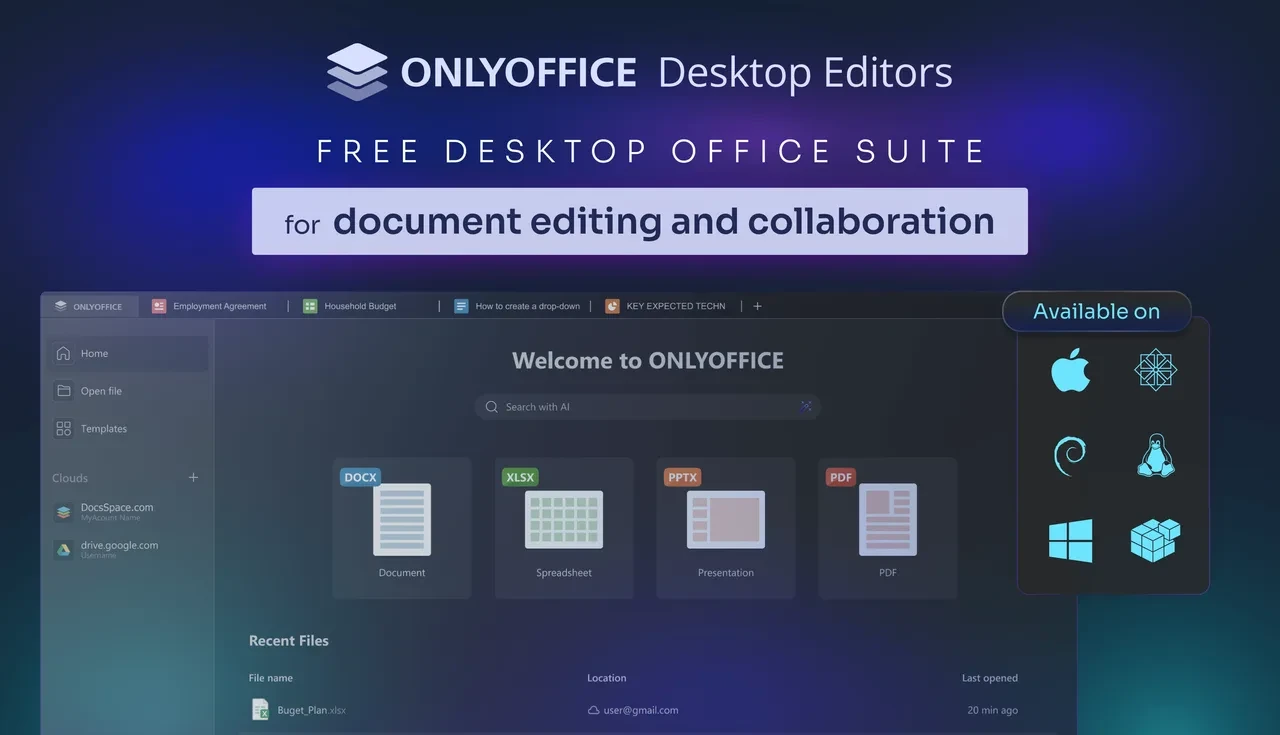
 ONLYOFFICE Desktop Editors:免费开源的文档与 PDF 编辑器ONLYOFFICE Desktop Editors 可以在同一个窗口用标签页切换文档、表格、演示稿和 PDF。除了离线编辑本地办公文件,也能修改 PDF 文字和图片、批注或填写表单,需要协作时再连接云服务。桌面版免费开源,支持 Windows、macOS 和 Linux。
 默读 Modu Reader:开源的跨平台电子书阅读器默读适合阅读本地电子书、PDF 和扫描书。可以裁去书页留白,用设备端 OCR 识别并重排文字,边读边查词、划线和记笔记,也能通过自己的 WebDAV 或 S3 存储同步阅读位置。本地阅读无需 AI 账号,在线服务按需配置;iOS 和原生鸿蒙安装包需要自行签名。