Flameshot:免费开源的跨平台截图标注工具

内容摘要
Flameshot 是一款免费开源的跨平台截图工具,适合日常需要抓图说明设置、反馈报错或制作简单操作指南的办公与技术用户。核心优势是拉出选区后就能直接在屏幕上画箭头、高亮文字、打自动递增的步骤编号和马赛克,不用先保存再打开修图软件。支持 64 位 Windows、macOS 和 Linux,其中 Windows 提供安装版与便携版。
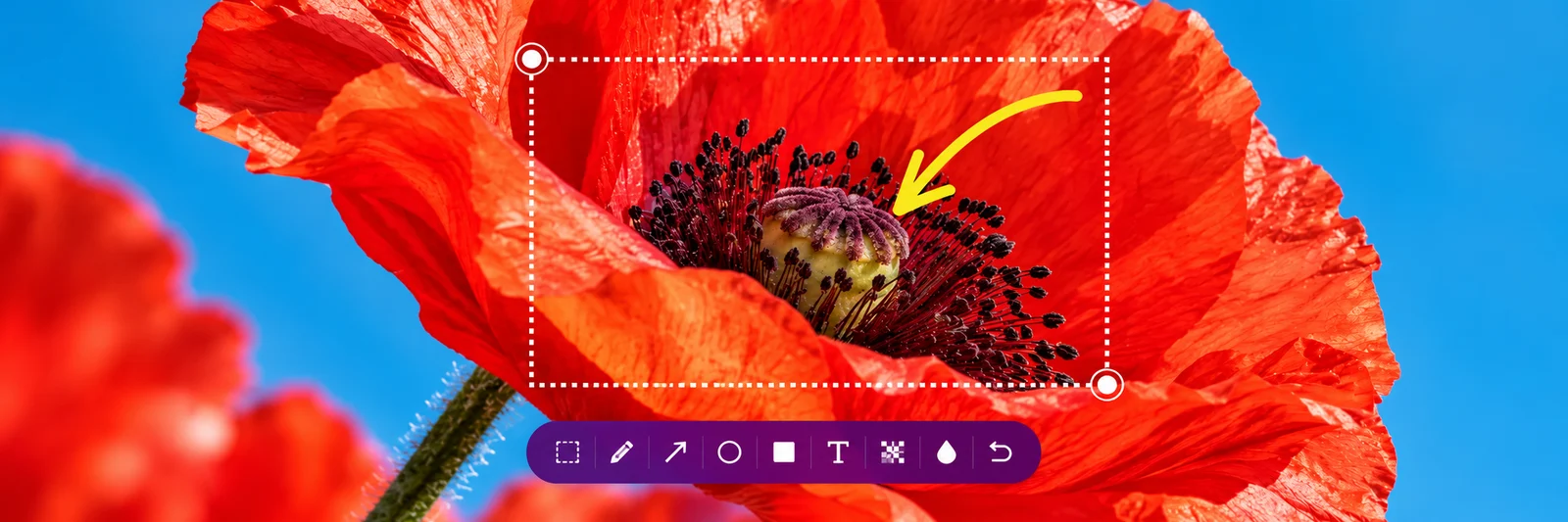
1. 框选区域直接做标注
给同事讲软件设置怎么改、向技术支持反馈报错弹窗,或者随手做一份几步操作的小教程,如果先截图保存、再打开画图软件加框打字,来回切换很打断思路。Flameshot 把截图和标注放在同一个屏幕步骤里:启动后拖出选区框住目标范围,周围就会直接给出编辑工具,标完就能拿走结果。
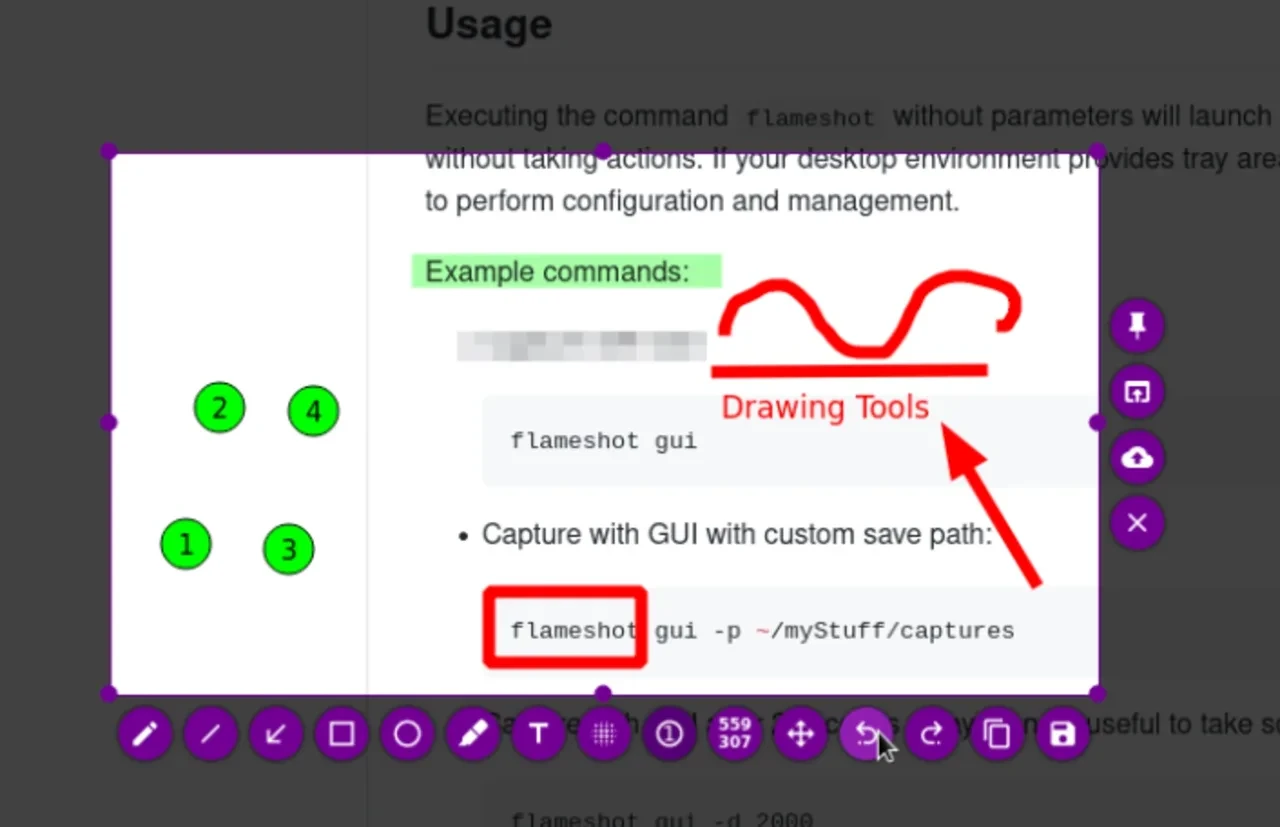
针对日常沟通里最常遇到的标注需求,内置工具提供了很直接的处理方式:
- 指明位置与重点:拉出箭头指向具体按钮,用矩形或圆形边框圈出报错区域,或者直接高亮关键文字、补上简短的文字说明。
- 自动递增步骤编号:交代“先点哪里、再点哪里”的连续操作时,可以直接在画面上点出自动递增的数字序号,不用手动一个个敲数字对位置。
- 处理无关区域:可以模糊或像素化画面的一部分;账号、内部数据等不宜展示的内容,用不透明的纯色色块完整遮住。
2. 微调选区与顺手改画笔
框选时手滑截歪了,也不用按退出重新拉框。在 Flameshot 的截图界面内,可以直接用键盘方向键把选区往对应方向每次平移 1 像素;按住 Shift 再按方向键,则可以把选区尺寸微调 1 像素。拖动选区边缘的控制点时,按住 Ctrl 能保持长宽比例,按住 Shift 则可以让对侧边缘一起对称缩放。
画图过程中需要换颜色或改粗细也很顺手:在截图界面里滚动鼠标滚轮就能调整当前工具的线条粗细,点鼠标右键会直接呼出取色轮;按空格键可以开关侧边栏,查看当前工具选项、取色器和历史菜单。标错了按 Ctrl + Z 撤销、Ctrl + Shift + Z 重做。如果觉得默认按键或面板按钮不顺手,右键托盘图标打开配置窗口,就能自己改界面颜色、增减显示的按钮、调整快捷键和保存方式。
3. 复制、保存与平台支持
标好重点后,在截图界面按 Ctrl + C 就能直接把图片复制到剪贴板,随手粘贴进聊天窗口或文档;需要留档则按 Ctrl + S 保存成文件,或者按 Ctrl + O 选择其他应用打开这张截图,放弃截图按 Esc 即可。需要留意的是,在默认快捷键里按回车键(Return)并不是确认或保存到本地,而是把当前选区直接上传到 Imgur,平时只在本地复制保存时注意别顺手按错。
Flameshot 支持 Windows、macOS 和 Linux(均为 64 位版本)。Windows 安装后通常可以直接用 Print Screen 键呼出截图,官网同时提供了常规安装包和免安装的便携版(Portable),不想走安装流程可以选择便携版;macOS 可下载 dmg 安装包或通过 Homebrew 安装;Linux 则支持 AppImage、各主流发行版包管理器以及 Snapcraft、Flathub,在 Linux 桌面下如果需要直接按 Print Screen 键截图,需要在系统键盘设置里自己绑定一下快捷键。
图片预览
资料来源
免费吧 / 免费吧编辑设计
Flameshot 项目资料
免费吧
Flameshot 项目资料
资料核对于 2026年10月18日
相关资源
 Tendedero:免费开源的 Mac 菜单栏截图晾衣绳工具Tendedero 是一款免费开源的 macOS 截图收纳小工具,把每次截下的画面挂在屏幕顶部菜单栏下方的细绳上,随用随取、移开自动收起。支持单击复制、长按标记、拖拽发送或归档,还能处理录屏与剪贴板图片。适用于 macOS 14 Sonoma 及以上(兼容 Apple 芯片与 Intel),体积 1.7 MB,内置简体中文且完全本地运行。OBS Studio:免费开源的录屏与直播工具OBS Studio 可以把软件窗口、摄像头和说明图组合成一幅画面,录制教程、产品演示或进行直播。不同布局可预存为场景,麦克风与其他音源分别调整,还能先预览下一场景再切换。软件免费开源,支持 Windows、macOS 和 Linux。