SumatraPDF:免费开源的轻巧 PDF 阅读器

内容摘要
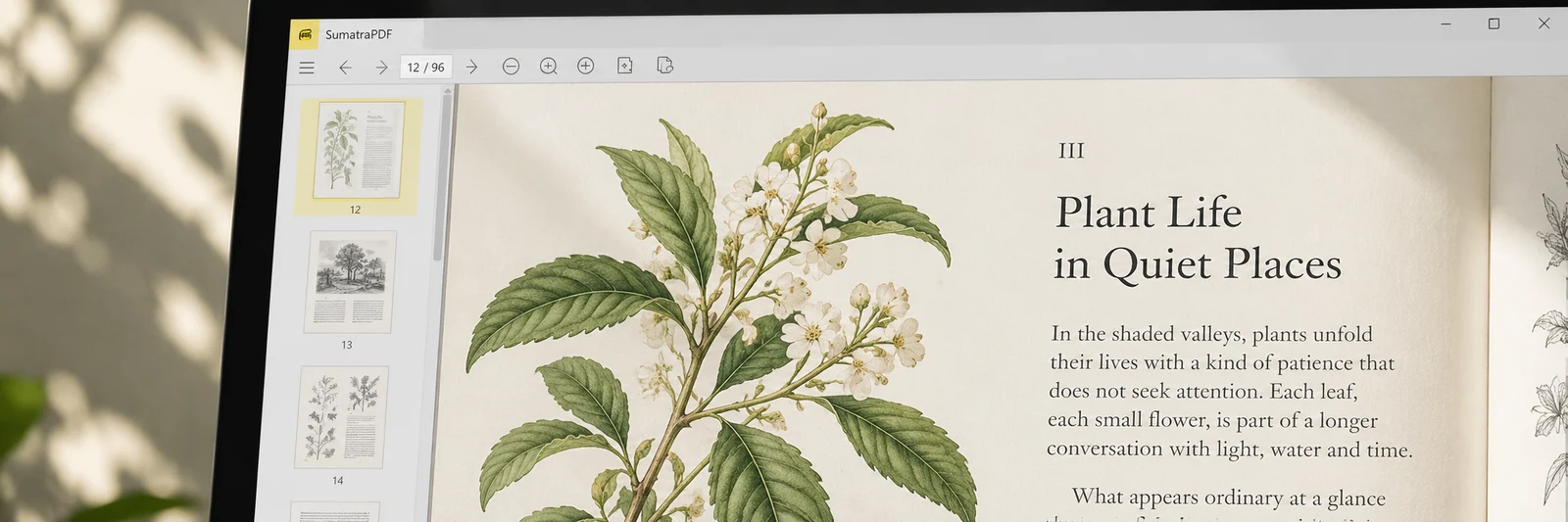
SumatraPDF 是一款免费开源的 Windows 阅读器,没有广告和捆绑软件。除了 PDF,也能打开 EPUB、MOBI 和常见漫画格式,适合看说明书、长篇报告或电子书。支持关键词查找、收藏常看的页面,以及单页、双页和连续滚动阅读,官网提供安装版和免安装便携版。
1. 查找长文档中的词句
翻阅几百页的设备说明书或技术文档时,只要文档本身支持提取文字,就可以用内置搜索直接定位关键内容。PDF、EPUB、MOBI 等格式都支持这种查找。
按 Ctrl+F,或点击工具栏上的查找按钮,会调出查找框。输入关键词的过程中就会实时匹配结果。遇到一个在文中反复出现的词,可以继续前后查找,不必每次重新输入。
在正文里选中某个专业术语后,也不用重新复制粘贴到搜索框,按 Ctrl+F3 就能查找它在文中的下一处出现位置。
2. 收藏常回看的页面
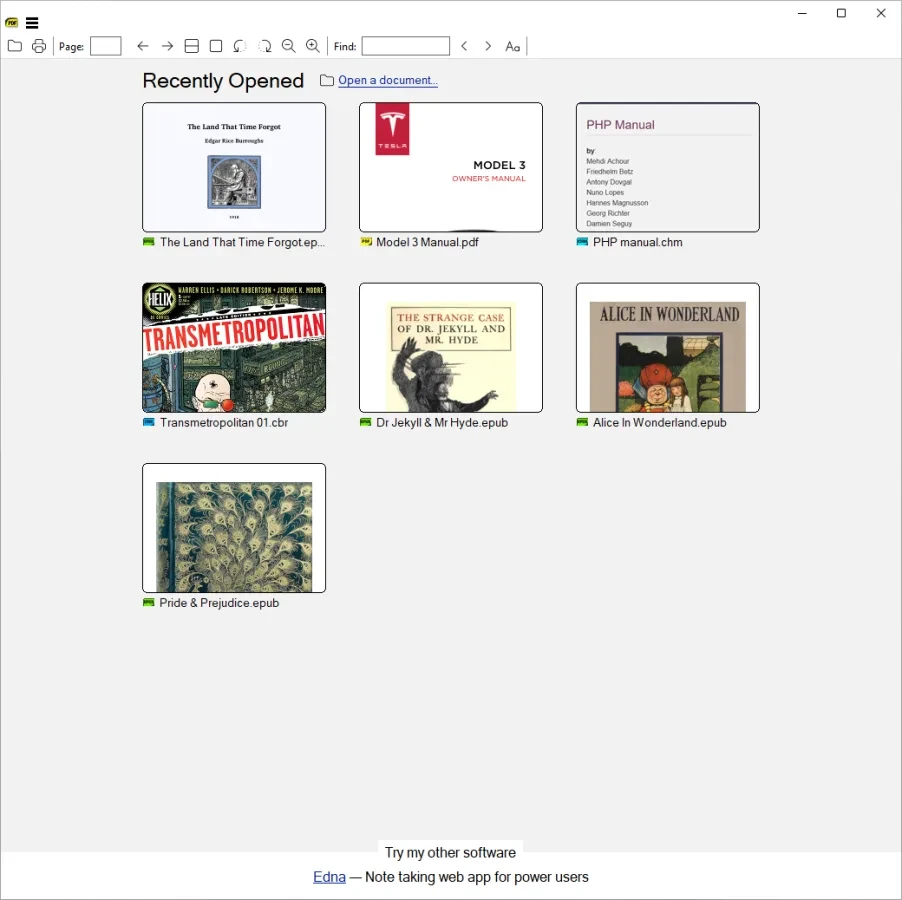
读长篇参考书,或者经常核对某几页参数表时,文档自带的目录未必细到需要的位置。通过收藏夹(Favorites),可以把常看的页面单独存下来。
看到需要反复回查的地方,按 Ctrl+B 就能添加收藏。后续回看时,在侧边栏打开收藏列表即可,不必记住某张表在第几页。
这个列表会汇总不同文档里保存的位置。点击属于其他文档的条目时,软件会打开对应文件并跳转过去。手头同时查几份说明书时,可以把各自需要的页面留在这里。
3. 调整页面的阅读方式
不同版式的文档,在大屏显示器和笔记本小屏上看起来差别很大。PDF、电子书、DjVu 和漫画等分页文档可以切换排列方式,CHM 帮助文件不适用这些页面视图。
- 单页与双页:单页把当前一页放在窗口中间,双页则把相邻两页并排显示。
- 书籍视图:把第 1 页封面单独显示,从第 2、3 页开始成对排列,对应纸质书翻开后的跨页顺序。
- 连续滚动:页面上下排列,读到一页末尾可以接着往下看;也能与双页、书籍视图配合使用。
常用的切换键是 Ctrl+6、Ctrl+7、Ctrl+8,分别对应单页、双页和书籍视图;按 c 可以开启或关闭连续滚动。阅读从右向左排版的漫画时,还可以在双页或书籍视图下开启 Manga Mode,调整同一行两页的排列方向。
SumatraPDF 会记住每个文档的阅读视图、缩放比例和旋转方向,下次打开时不用从头调整。
它是原生 Windows 软件,免费开源,没有广告、捆绑软件或付费订阅。官网提供安装版和免安装便携版;便携版可以放进文件夹或 U 盘,直接运行。
图片预览
资料来源
软件免费
资料核对于 2026年10月17日
相关资源
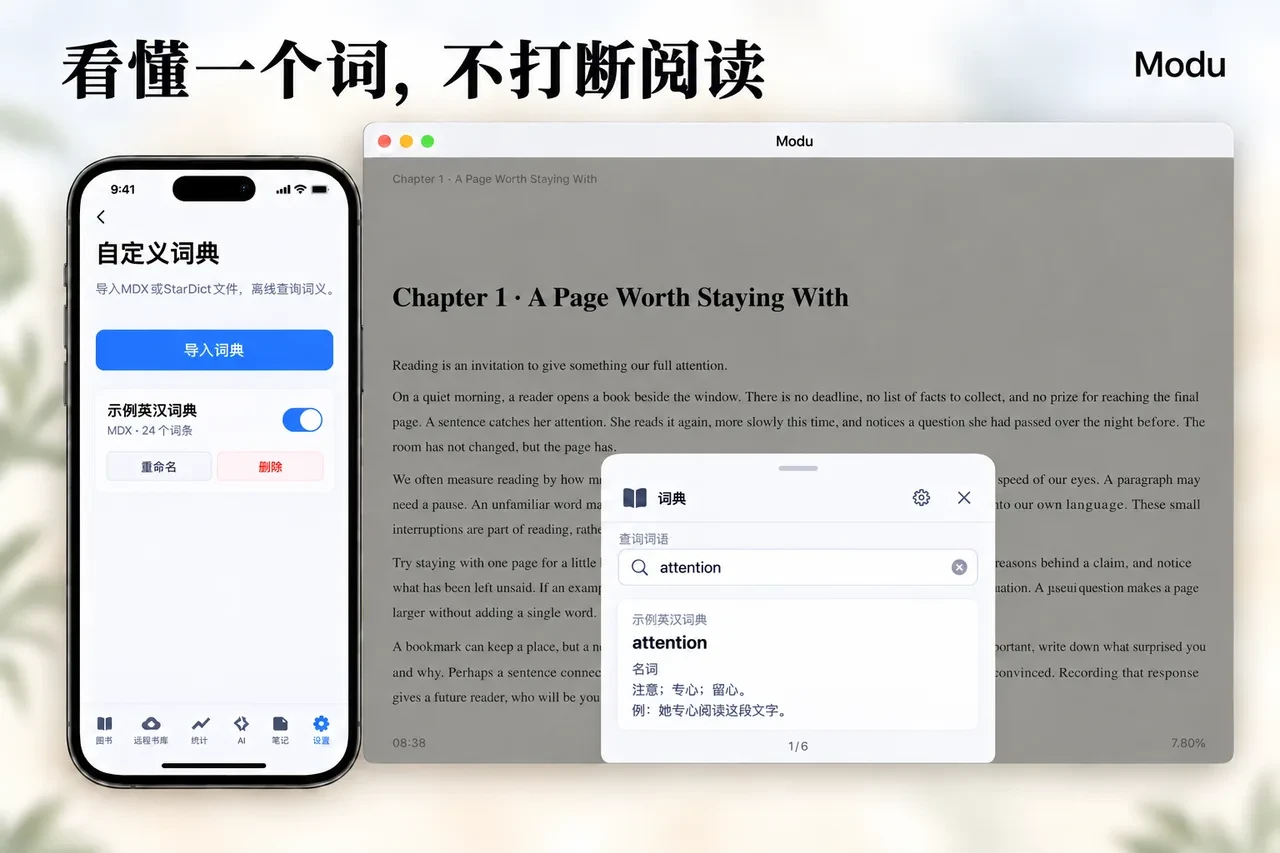
 默读 Modu Reader:开源的跨平台电子书阅读器默读适合阅读本地电子书、PDF 和扫描书。可以裁去书页留白,用设备端 OCR 识别并重排文字,边读边查词、划线和记笔记,也能通过自己的 WebDAV 或 S3 存储同步阅读位置。本地阅读无需 AI 账号,在线服务按需配置;iOS 和原生鸿蒙安装包需要自行签名。
 Booko:把读书划线和笔记收在一起Booko 面向苹果设备用户,可以导入微信读书、Kindle 等平台的书摘,按书整理、搜索和回顾,也能随手记录想法。无需注册,笔记本地保存。免费版限 10 本书、1000 条笔记;iCloud 同步、Apple Watch 回顾等功能属于 Pro。