vPaste:免费开源的可视化剪贴板工具

内容摘要
vPaste 是适用于 Windows 和 macOS 的开源剪贴板管理器,用卡片保存复制过的文字、图片、链接、颜色和文件记录,可搜索、预览、收藏和添加标签。粘贴队列能按顺序粘贴多条内容,历史记录保存在本机,支持简体中文。不用注册账号,目前没有自动云同步。
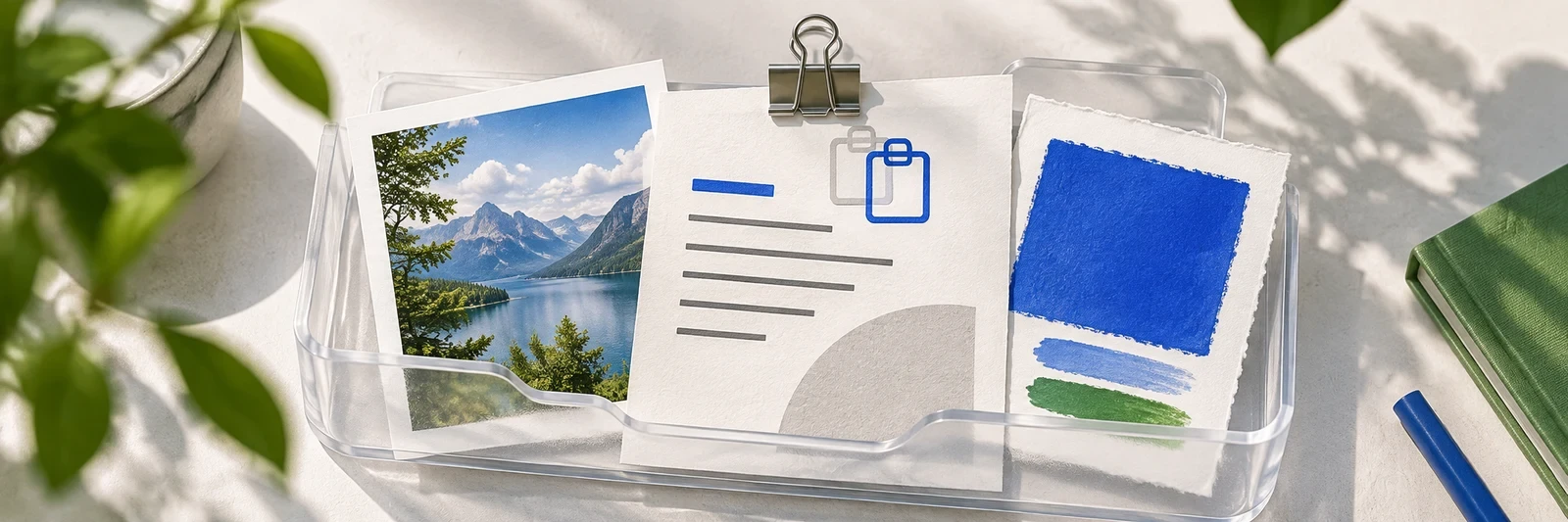
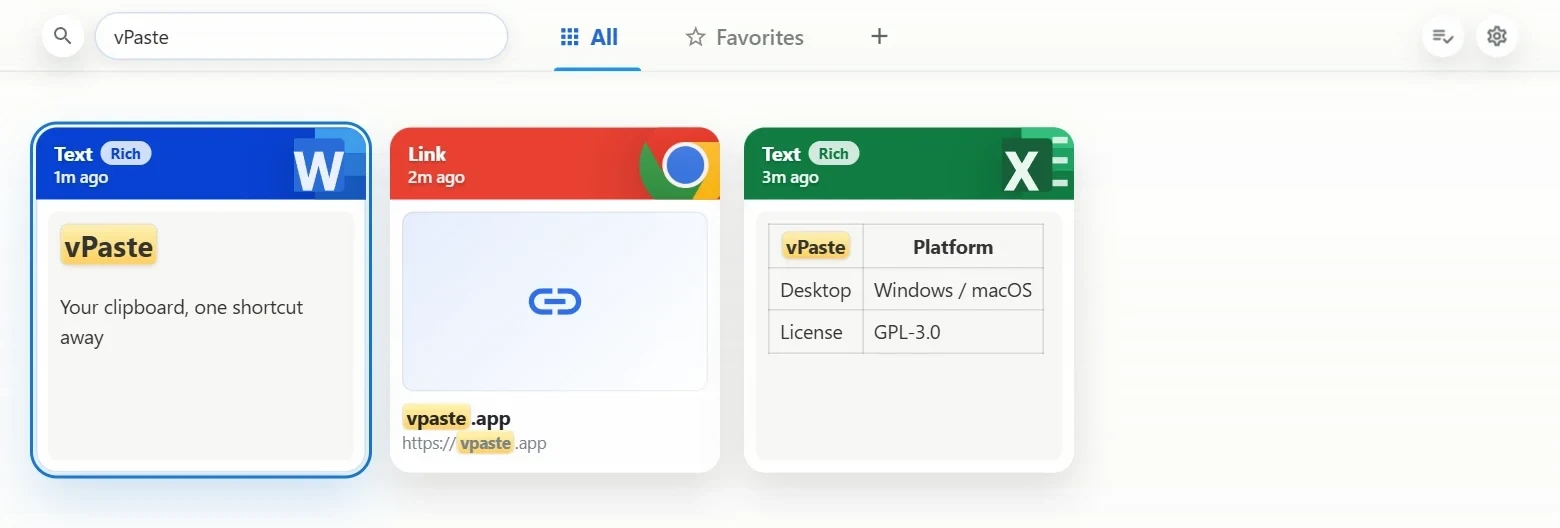
复制了几段资料,回到文档里才发现剪贴板只剩最后一句;想找刚才那张图,又得回聊天记录翻。vPaste 会把复制过的内容保留下来,文字、图片和链接各自显示成卡片,不是一整列只能靠日期辨认的历史记录。
它适合经常从网页、聊天窗口和文档里整理资料的人。比起一项项重新找,先在卡片中认出缩略图或来源应用,再打开预览,通常更容易找回需要的内容。
1. 搜索复制过的内容
文字卡片可以显示带格式的内容,图片有缩略图,颜色值会显示色块。要找的记录太多时,除了搜索正文,还能搜索网页标题、网址、文件名和来源应用,再按内容类型或日期筛选。
常用地址、回复话术和项目资料可以收藏或加标签。颜色卡片还支持在 HEX、RGB、HSL 之间转换,不必另外查一遍颜色转换工具。
Windows 默认按 Alt + V 呼出历史,macOS 是 Option + V。选中卡片后按空格可以查看完整内容,按 Enter 粘贴;只要文字、不想带上原来的排版,可以用 Shift + Enter 粘贴为纯文本。
2. 按顺序粘贴多条内容
填写表单时,姓名、邮箱、地址往往分散在另一份资料里。通常是复制一项、切回表单粘贴,再回去复制下一项。vPaste 的粘贴队列允许先依次复制多条内容,再在目标位置逐条粘贴。
开启队列后,按原来的 Ctrl + V 或 macOS 的 Command + V,就会按复制顺序取下一条。填写位置仍由自己选择,它不是自动识别表格并填完所有字段。
图片和文件记录也能拖到支持的应用里。不过文件记录引用的是磁盘上的原文件,并没有另存一份文件备份;原文件移走或删除后,历史卡片不一定还能取到它。
3. 历史记录保存在本机
vPaste 不需要账号,剪贴板历史不会自动同步到云端。换电脑时可以手动导出、导入归档;想让两台电脑随时共享剪贴板,目前还不是它的用途。
设置里可以排除不想记录的来源应用,也能暂停记录、按时间清理历史。链接预览会访问对应网页获取标题和图片,不需要这一功能可以关闭。
vPaste 免费开源,支持 Windows、macOS 和简体中文。Windows 有安装版和便携版;macOS 自动粘贴需要辅助功能权限,首次使用引导里会说明。
资料来源
免费使用 · 无需登录 · 无需绑卡
资料核对于 2026年10月30日
相关资源
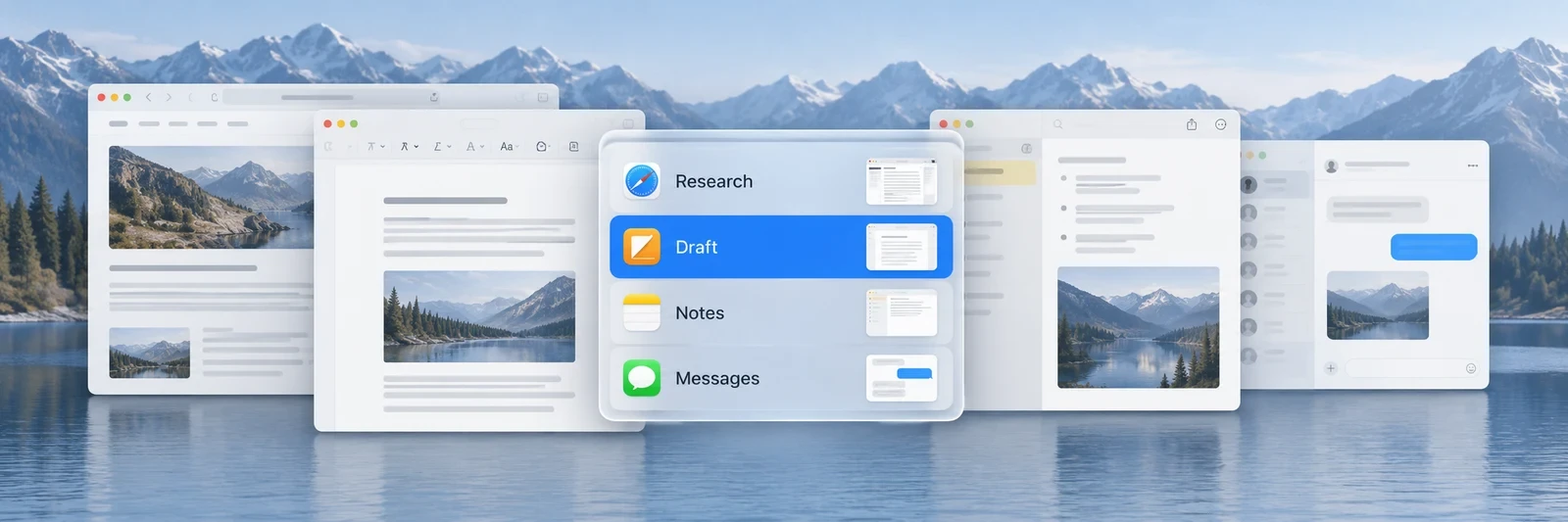
 Open Contexts:免费开源的 Mac 窗口切换工具Open Contexts 把 Mac 的窗口切换细化到每个窗口,同一应用打开多个窗口也能分别选择。它还提供屏幕侧边栏、窗口分组和名称搜索,适合经常在文档、浏览器和聊天窗口之间切换的人。软件免费开源,支持中文界面,需要 macOS 13 及以上和辅助功能权限;搜索暂不支持中文或拼音。
 X 手势:开源的安卓单手操作与取词工具X 手势(XGesture)是一款适用于 Android 12 及以上系统的开源辅助工具。可以自定义屏幕边缘手势,用悬浮指针操作够不到的位置,或从屏幕、图片中提取文字。完整版内置离线识别引擎,精简版按需下载;无障碍、悬浮窗等权限按所用功能开启,部分高级操作需要额外授权。