
Pulse:把网速和电池状态放进 Windows 任务栏

内容摘要
Pulse 是一款免费开源的 Windows 状态监控小工具,能把网速、电池续航、CPU 和内存占用嵌入任务栏,也能切换为桌面悬浮面板。显示项目、顺序和刷新间隔可以调整,支持简体中文,解压后即可运行,适合想随时查看笔记本电量和网络状态的用户。
笔记本拔掉电源后,任务栏里的电池百分比看着还不少,心里却没底:还能撑多久?后台下载有没有跑满网速?这些信息分散在系统设置和任务管理器里,来回打开也麻烦。
Pulse 把它们放到了任务栏上。它不是铺满桌面的硬件仪表盘,而是可以缩成两行数字的小工具;想多看几项时,再展开完整面板。
1. 任务栏里留几项常看的数字
切到任务栏模式后,Pulse 会显示网速、续航、功率和 CPU、内存占用等信息。单击这些数字可以展开完整面板,右键则能调整显示内容。
不必全留着。经常传文件,可以重点看上下行速度;带笔记本出门,就留下电量、续航和功率。各项目的顺序也能改,不用为了看其中一项,忍受一长串不关心的数字。

如果不想嵌进任务栏,还有单行迷你悬浮窗。完整面板、迷你模式和任务栏模式可以分别设置内容,悬浮窗的透明度也能调整。
2. 看电池,也看它正在怎么耗电
Pulse 不只显示剩余电量。放电时能估算续航,充电时显示距离充满还要多久;完整面板里还有充放电功率、功耗走势,以及 CPU 占用靠前的进程。
写文档时耗电平稳,打开某个程序后功率突然升高,就可以顺着进程列表找一找。这里需要看清功耗的标签:纯电池供电时可以按电池放电估算整机功耗,插电后迷你和任务栏模式显示的则是处理器功耗,不是插座上的总用电量。硬件读不到的数据会显示为未知,不会拿 0 W 充数。
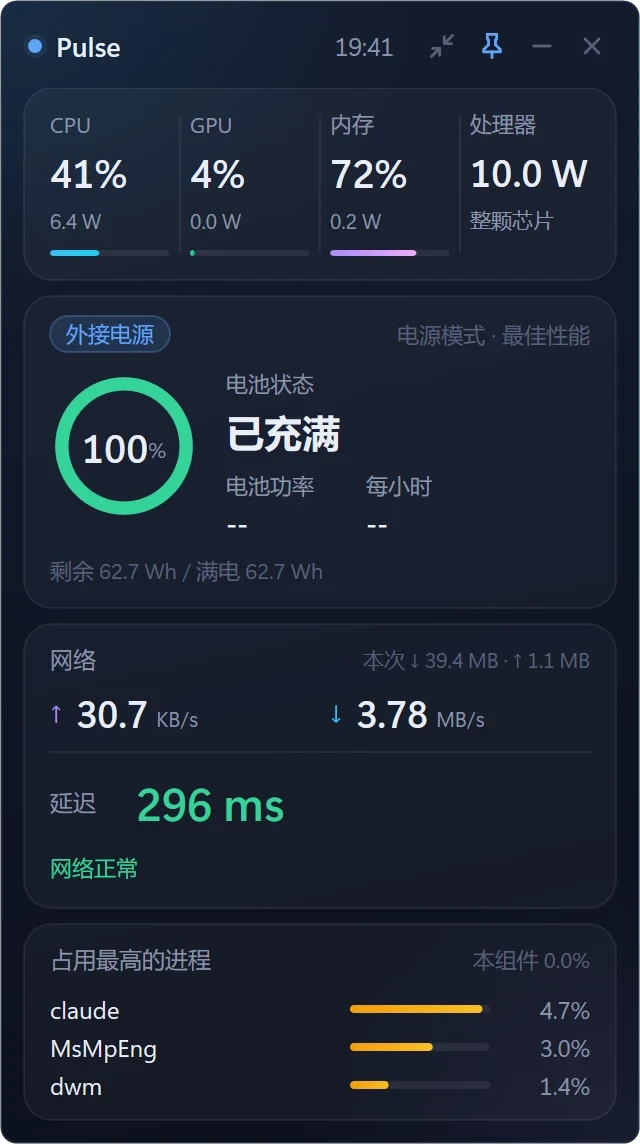
3. 断网后不用一直盯着网页
网络部分除了上下行速度,还会通过 HTTP 请求检查延迟。连接断开、恢复时可以弹出短提醒,提示音能单独关闭。开着下载或者等在线任务结束时,不必靠网页转圈猜网络是不是出了问题。
Pulse 支持 Windows 10、Windows 11 的 64 位系统,界面有简体中文。项目按 MIT 协议开源,免费安装包在 GitHub Releases,解压后直接运行 Pulse.exe 就能用。任务栏嵌入目前不支持竖向或侧边任务栏,遇到这种布局可以改用迷你悬浮窗。
资料来源
免费使用 · 无需登录 · 无需绑卡
资料核对于 2026年10月30日
相关资源
 Ardia:免费开源的 Mac 侧栏浏览器Ardia 是一款面向 Apple Silicon Mac 的免费开源浏览器,适合经常打开大量网页、需要对照资料或分开工作与私人账号的用户。它将标签放进侧栏,支持分屏、标签分组和 Chrome 扩展,内置 uBlock Origin。当前需要 macOS 14 或更新版本,不支持 Intel Mac。
 Open Contexts:免费开源的 Mac 窗口切换工具Open Contexts 把 Mac 的窗口切换细化到每个窗口,同一应用打开多个窗口也能分别选择。它还提供屏幕侧边栏、窗口分组和名称搜索,适合经常在文档、浏览器和聊天窗口之间切换的人。软件免费开源,支持中文界面,需要 macOS 13 及以上和辅助功能权限;搜索暂不支持中文或拼音。